AdjustShop fügt dem Bearbeiten-Menü von Photoshop (Elements) einige Menüpunkte und zwei Untermenüs hinzu, einschließlich eines Menüpunktes zum Ändern der Einstellungen von AdjustShop.
Unterstützt von
Photoshop CS2/CC und höher, Photoshop Elements 11 und höher
Erforderlich: Eine oder mehrere Ebenen müssen im Ebenenbedienfeld ausgewählt
sein.
AdjustShop ermöglicht Ihnen, eine oder mehrere Ebenen innerhalb eines Dokuments oder zwischen Dokumenten zu kopieren und einzufügen. Um mehr als eine Ebene zu kopieren, wählen Sie die Ebenen im Ebenenbedienfeld aus, indem Sie die Strg- oder Shift-Taste gedrückt halten, während Sie auf die Ebenen klicken. Dann wählen Sie diesen Menübefehl an oder verwenden Sie Strg + C. Um die kopierte(n) Ebene(n) einzufügen, wenden Sie bitte den Befehl "Einfügen" an. Löschen Sie die kopierten Ebenen nicht vor dem Einfügen, andernfalls funktioniert das Einfügen nicht.
Unterstützt von
Photoshop CS2/CC und höher, Photoshop Elements 11 und höher
Erforderlich: Eine oder mehrere Ebenen müssen im Ebenenbedienfeld ausgewählt
sein.
Mit AdjustShop können Sie eine oder mehrere Ebenen innerhalb eines Dokuments oder zwischen Dokumenten kopieren und einfügen. Nachdem Sie eine oder mehrere Ebenen mit dem Kopieren-Befehl kopiert haben, können Sie (müssen aber nicht) zu einem anderen Dokument wechseln, um die Ebenen einzufügen. Sie können entweder mit diesem Menübefehl Einfügen oder mit den Ctrl + V Tasten. Löschen Sie die kopierten Ebenen (im Quelldokument, wo Sie den Kopierbefehl ausgelöst haben) nicht vor dem Einfügen, andernfalls funktioniert das Einfügen nicht.
Unterstützt von
Photoshop CS2/CC und höher, Photoshop Elements 11 und höher
Erforderlich: Nichts
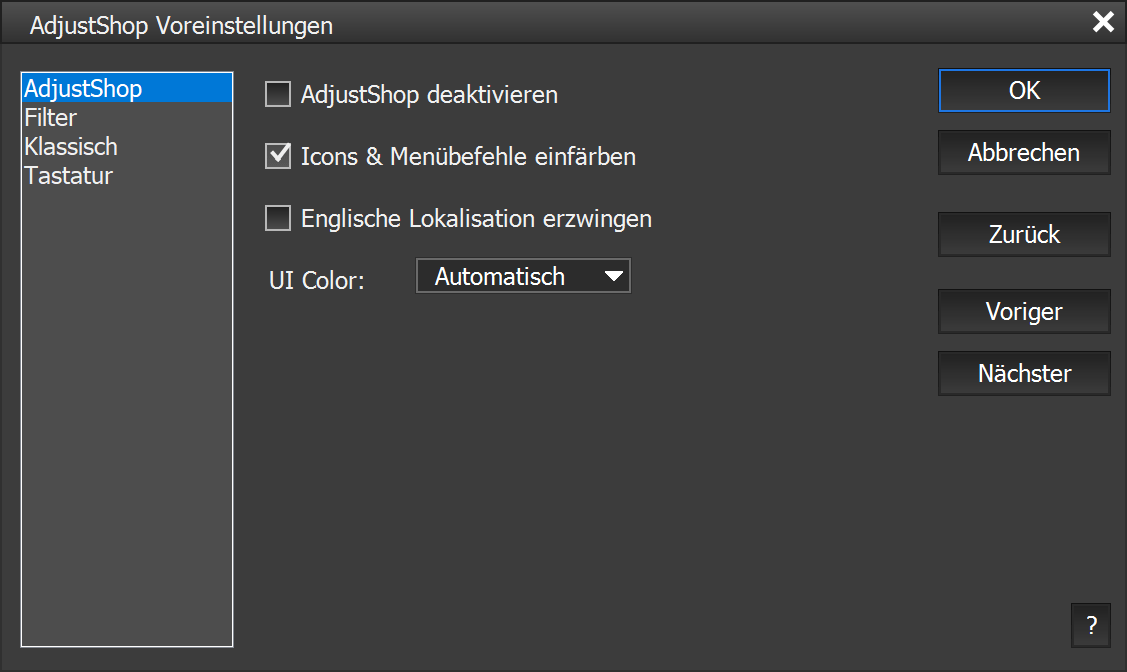
Wenn Sie diesen Menüpunkt im Voreinstellungen-Untermenü klicken, wird ein Dialogfenster geöffnet, mit dem Sie die Einstellungen von AdjustShop ändern können. Sie können zwischen verschiedenen Einstellungsgruppen wählen, indem Sie die Liste rechts verwenden oder Voriger und Nächster anklicken. Um alle Optionen auf die vorherigen Ausgangseinstellungen zurück zu setzen, klicken Sie auf die Zurück-Schaltfläche. Drücken Sie OK, um die Änderungen anzuwenden oder auf Abbrechen, um sie für ungültig zu erklären.
AdjustShop-Seite
Das Kästchen AdjustShop deaktivieren ermöglicht Ihnen, AdjustShop abzuschalten ohne es zu installieren. Sie müssen Photoshop (Elements) erneut starten, damit die Deaktivierung greift. Um Elements XXL zu reaktivieren, wählen Sie bitte den Menüpunkt Datei > Automatisierungswerkzeuge > AdjustShop.
Wenn Sie AdjustShop zum ersten Mal laufen lassen, haben alle Menüpunkte, Symbole und Schaltflächen von AdjustShop einen blauen Hintergrund, so dass Sie sofort sehen, welche Funktionen hinzugefügt wurden. Um diese blaue Unterlegung abzuschalten, deaktivieren Sie das Kästchen Icons & Menübefehle einfärben. Wenn Sie AdjustShop einmal gut genug kennen, können Sie es wieder deaktivieren. Diese Option funktioniert in Photoshop (Elements) 4 und höher.
Wenn Sie eine nicht-englische Version von Photoshop (Elements) benutzen und die Menüeinträge und Dialog von AdjustShop in englischer Sprache sehen möchten, können Sie das Kästchen Englische Lokalisation erzwingen aktivieren. Photoshop (Elements) muss neu gestartet werden, damit diese Funktion anfängt oder aufhört zu arbeiten. Dieses Feature kann nützlich sein, wenn Sie bestimmte Dinge in der englischen Bedienungsanleitung nachsehen möchten oder falls die Lokalisation in Ihre Sprache nicht perfekt funktioniert.
Mit der Option UI-Farbe können Sie die Farbe aller AdjustShop-Dialoge in Photoshop Elements auswählen. Dies hat keine Auswirkungen auf die Benutzeroberfläche und die Dialoge von Photoshop Elements selbst. In Photoshop funktioniert dieses Kontrollkästchen nicht, da AdjustShop sich automatisch an die Helligkeit der Benutzeroberfläche von Photoshop anpasst. Die Standardoption Automatisch ändert die Farbe der AdjustShop-Benutzeroberfläche automatisch zwischen hell und dunkel, wenn Sie diese in den Photoshop Elements 2024-Einstellungen umschalten. Photoshop Elements 2024 muss jedoch zweimal neu gestartet werden, bis AdjustShop die neue UI-Farbe erkennt.
Filter-Seite

Die Filter-Seite bietet Optionen für Filter und Smartfilter. Das Kästchen Vorschaubild für Filter verwenden (schneller) beschneidet oder verkleinert das Bild, um die Effektberechnung während der Filterdialogverwendung zu beschleunigen. Wenn Sie dann OK klicken, wird das Vorschaubild entfernt und der Effekt wird auf das Originalbild angewendet. Diese Option wird für alle Filter und Füllebenen (außer dem Glätten-Filter) verwendet.
Klassisch-Seite
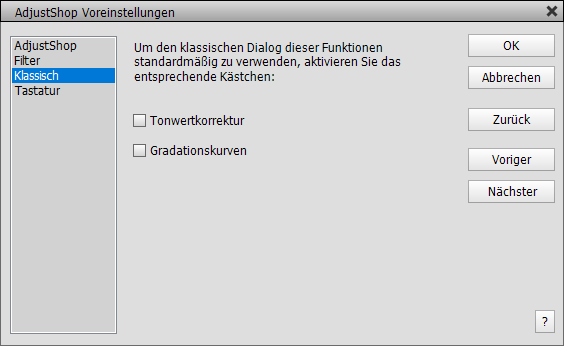
Die Klassisch-Seite erlaubt es, einige Dialoge von AdjustShop zu deaktivieren, welche normalerweise die ursprünglichen Dialoge von Photoshop (Elements) ersetzen. AdjustShop ersetzt diese klassischen Dialoge, um mehr Optionen bereit zu stellen oder um Probleme zu vermeiden. Daher ist es üblicherweise keine so gute Idee diese Kästchen zu aktivieren. Aber sie sind dennoch verfügbar, falls Sie einen klassischen Dialog bevorzugen.
Tastaturkürzel-Seite
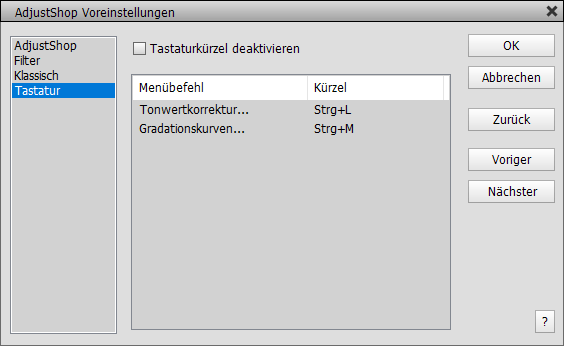
Das Kästchen Tastaturkürzel deaktivieren deaktiviert (und reaktiviert) die Tastaturkürzel von AdjustShop. Alle aktuell verfügbaren Tastaturkürzel werden in der Liste darunter angezeigt.