Die Menüelemente auf dieser Seite werden im AdjustShop-Untermenü des Bild-Menüs in Photoshop und im Überarbeiten-Menü in Photoshop Elements angezeigt.
Unterstützt von
Photoshop CS2/CC und höher, Photoshop Elements 11 und höher
Erforderlich: Ein Bild muss geöffnet sein
Die Auto-Sättigung erhöht die Sättigung für blasse Fotos und verringert sie für Fotos mit zu lebendigen Farben. Dies geschieht automatisch mit Hilfe des Sättigungshistogramms und einiger interner Logik.
In Photoshop ist dieser Menüpunkt im Bild-Menü zu finden.
Unterstützt von
Photoshop CS2/CC und höher, Photoshop Elements 11 und höher
Erforderlich: Ein Bild muss geöffnet sein
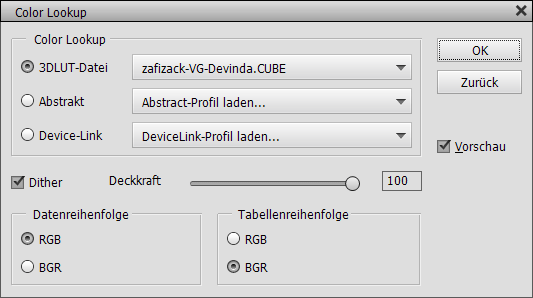
Der Filter "Color Lookup" ermöglicht die Anwendung einer Wertetabelle (auch Profil genannt) auf das Bild und somit das Produzieren einer Farbanpassung oder eines Farbeffekts. Es gibt zwei Arten von Dialogen: Der Klassische (siehe oben) wird in Photoshop CS6/CC sowie Photoshop Elements 13 und höher angezeigt. Der eigene Dialog von AdjustShop (siehe unten) wird in Photoshop CS2 - CS5.5 und Photoshop Elements 11/12 verwendet und arbeitet dort als Filter aber nicht als Einstellungsebene.
Der klassische Dialog (siehe oben) bietet drei Kombinationsfelder mit verschiedenen Profiltypen (3DLUT-Datei, Abstrakt und Device-Link). Da man nur ein Profil anwenden kann, entscheidet eine Optionsschaltfläche auf der linken Seite, welche Kombinationsfeldoption angewendet wird. Die Kombinationsfelder bietet bereits Profilvorgaben, aber Sie können ebenso ein Profil aus einer Datei öffnen, indem Sie den ersten Laden-Punkt jedes Kombinationsfeldes wählen, wodurch ein Dateidialog geöffnet wird.
Das Kästchen Dither legt fest, ob "Dithering" anwendet wird, was bedeutet, dass benachbarte Pixel angepasst werden, um ein visuell präziseres Ergebnis zu erzielen. Dies ist nur zu empfehlen, wenn das Bild kein Bildrauschen enthält, welches auf diese Weise verstärkt werden könnte.
Der Deckkraft-Regler ermöglicht Ihnen, die Intensität des Color-Lookup-Effekts zu reduzieren. Im Fall der Color-Lookup-Einstellungsebene reduziert dieser direkt die Deckkraft der Einstellungsebene. Der Deckkraft-Regler ist nicht immer verfügbar, dies hängt von der benutzten Version von Photoshop Elements ab und ob Sie den Filter- oder Einstellungsebenendialog verwenden. Alternativ verwenden Sie bitte den Bearbeiten > Verblassen Befehl, nachdem Sie den Color Lookup Filter angewendet haben, oder verändern Sie die Ebenendeckkraft, nachdem Sie die Color-Lookup-Einstellungsebene angewendet haben.
Wenn Sie eine .cube Datei öffnen, sehen Sie unten auch Steuerungselemente für die Datenreihenfolge und Tabellenreihenfolge. Mit deren Hilfe können Sie die Farbreihenfolge wechseln, was für gewöhnlich exotischere Farbeffekte ergibt.
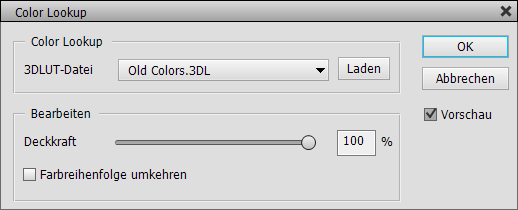
Der Color-Lookup-Dialog von AdjustShop ist einfacher gehalten und unterstützt weder 1DLS, 3DLS noch ICC/ICM Dateien, aber er arbeitet nur als Filter älteren Photoshop (Elements) Versionen.
Es gibt eine eigene Laden-Schaltfläche zum Öffnen von der Lookup-Dateien, so dass Sie diese Option nicht aus dem Kombinationsfeld auswählen müssen. Das vorhandene Kästchen Farbreihenfolge umkehren (anstatt Datenreihenfolge und Tabellenreihenfolge) funktioniert ebenso mit 3DL-, CSP- und LOOK-Dateien und nicht nur mit CUBE-Dateien wie im klassischen Dialog.
Hinweis: Sie können ihre eigenen Lookup-Dateien unter Datei > Speichern > Color Lookup Tabelle erstellen und dann im Color Lookup Filter und der Color Lookup Einstellungsebene verwenden.
Unterstützt
von Photoshop
CS2/CC und höher, Photoshop Elements 11 und höher
Erforderlich: Ein RGB-Bild muss geöffnet sein.
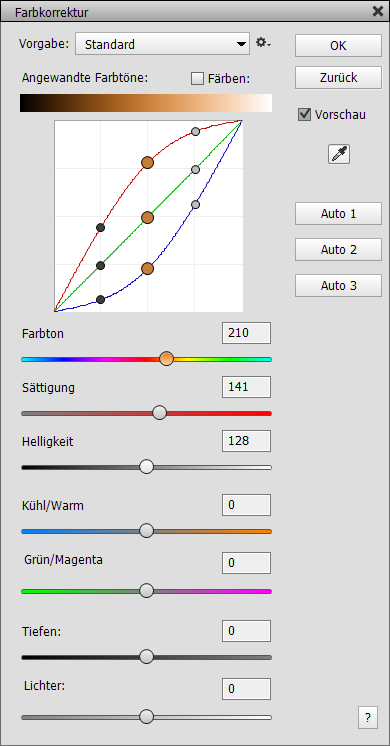
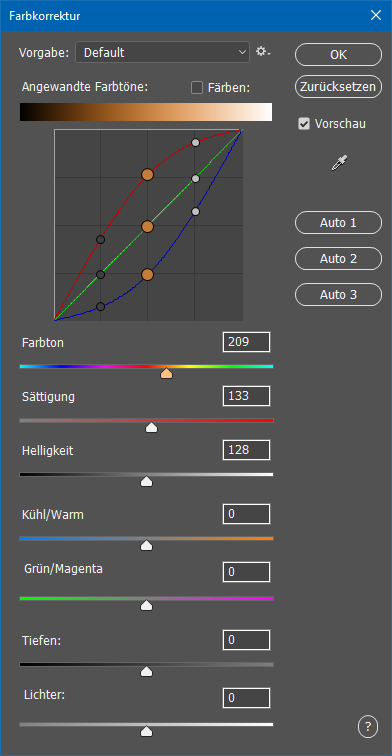
Die Farbkorrekturfunktion ermöglicht Ihnen, einen Farbstich aus einem Bild zu entfernen. Sie können das Bild auch einfärben, indem Sie das Färben-Kästchen aktivieren, was den gegenteiligen Farbeffekt zur Anwendung bringt. Die angewandte Farbkorrektur oder die Einfärbung können in der Leiste "Angewandte Farbtöne" unterhalb des Färben-Kästchens eingesehen werden. Wenn Sie auf die Farbleiste klicken, erscheint ein Farbdialog, mit dem Sie die verwendete Farbe editieren können.
Die Farbe, die für die Farbkorrektur oder den Farbeffekt verwendet wird, kann auch aus dem Bild gepickt werden, indem das Pipettenwerkzeug aktiviert (auf der rechten Seite des Dialogs) und auf das Bild geklickt wird. Sie können auch die Schaltflächen Auto 1, Auto 2 und Auto 3 klicken, damit ein Algorithmus eine Farbe aus den Bilddaten auswählt. Die Regler Farbton, Sättigung und Helligkeit werden unmittelbar entsprechend der entnommenen Farbe aktualisiert. Diese drei Regler helfen Ihnen beim Feintunen der gewählten Farbe und optimieren den angewendeten Farbeffekt. Sie können auch anstatt des Pipettenwerkzeugs mit diesen Reglern starten, um Ihr gewünschtes Resultat zu erreichen.
Die Regler Kühl/Warm und Grün/Magenta können alternativ zu den Farbton-, Sättigungs- und Helligkeitsreglern verwendet oder zusätzlich angepasst werden. Somit können Sie mit diesen zwei Reglern ebenfalls die Farbe des korrektur oder Farbeffekt bestimmen. Mit dem Kühl/Warm-Regler machen Sie die Farbe wärmer oder kühler oder verschieben sie mehr in Richtung Grün oder Magenta. Wenn Sie beide Regler komninieren, können Sie jede mögliche Farbanpassung erzielen.
Die Regler Tiefen und Lichter reduzieren oder erhöhen die Stärke des Farbeffekts in den dunklen und hellen Bereichen des Bildes.
Oberhalb des Farbtonreglers existiert ein Kurvendiagramm, welches den angewandten Farbeffekt repräsentiert - genau so wie die Farbleiste dies tut - jedoch als andere Darstellungsweise. Es zeigt die Kurven, die auf die roten, grünen und blauen Kanäle des Bildes angewendet sind und ist dem Diagramm ähnlich, das aus dem Gradationskurven-Dialog bekannt ist. Sie sehen ebenso drei große farbige Kreise in der Mitte und drei kleinere farbige Kreise links und rechts. Die Farbe in den großen Kreisen ist die Farbe, die Sie mit dem Pipettenwerkzeug aufgenommen oder mit Hilfe der Farbton-, Sättigungs- und Lichter-Reglern ausgewählt und mit den Kühl/Warm- und Grün/Magenta-Reglern angepasst haben. Diese wird für die Farbkorrektur bzw. den Farbeffekt verwendet.
Halten Sie die Alttaste gedrückt und klicken Sie auf die Schaltfläche "Abbrechen" (die jetzt zu einer Zurücksetzen-Schaltfläche wird), um auf ein neutrales Grau zurück zu gehen und von vorne zu beginnen.
Unterstützt
von Photoshop CS2/CC und höher, Photoshop Elements 11 und höher
Erforderlich: Ein RGB-Bild muss geöffnet sein
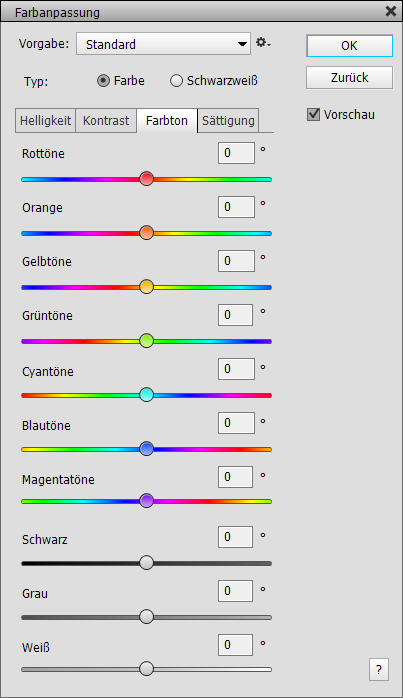
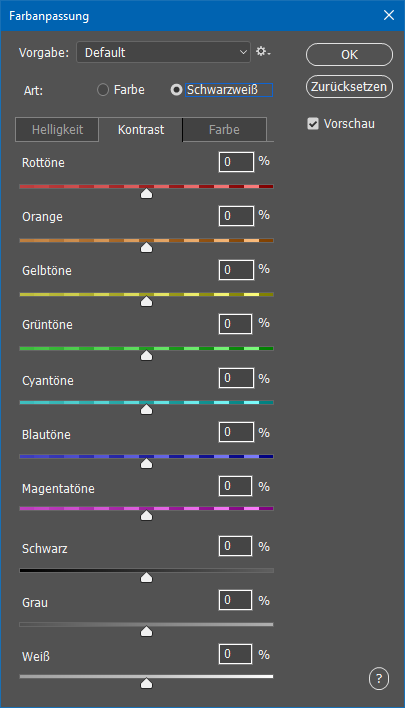
Die Farbanpassung-Funktion ist ein sehr leistungsfähiges Werkzeug, welches Ihnen ermöglicht, sehr spezielle Bildbereiche anzupassen. Eine unsichtbare Maske wird automatisch für jeden der zehn Regler genutzt. Sie können die die Helligkeit, den Kontrast, den Farbton und die Sättigung der roten, orangefarbenen, gelben, grünen, cyanfarbenen, blauen, grauen und weißen Bildbereiche anpassen. Sie können ebenso einen ausgeklügelten vollständigen oder teilweisen Schwarzweißeffekt erstellen, wenn Sie oben die Option "Schwarzweiß" anklicken.
Als Ausgangseinstellung ist der Effektart Farbe ausgewählt, was im Grunde bedeutet, dass das Bild nicht verändert wird, wenn alle Regler einen Wert von Null besitzen. Sie erzielen nur einen Effekt, wenn Sie einen Regler anpassen. Wenn sie den Effektart Schwarzweiß wählen wird ein Standard-Schwarzweißeffekt angewendet, der mit den Reglern noch weiter verfeinert werden kann.
Die Registerkarten oben ermöglichen das Wechseln zwischen 3 bzw. 4 Effekten: Helligkeit, Kontrast, Farbton und Sättigung für den Farbeffekt sowie Helligkeit, Kontrast und Farbe für den Schwarzweißeffekt. Jede Registerkarte bietet zehn Regler. Somit sind insgesamt 70 Regler verfügbar, auch wenn nur 10 Regler auf einmal sichtbar und nur 30 oder 40 auf ein Bild angewandt werden können.
Während die Regler der Helligkeits- und Kontrast-Registerkarte die Helligkeit der Bildbereiche einer speziellen Farbe anpassen, verändern die Farbtonregler den Farbton dieser Bereiche. Wenn Sie beispielsweise das rote Kleid in einem Fotos in ein blaues verändern möchten, klicken Sie einfach auf die Farbton-Registerkarte und ziehen Sie den Rottöne-Regler so lange, bis das Kleid blau geworden ist. Oder wenn Sie den Himmel auf einem Foto blauer machen möchten, klicken Sie die Sättigung-Registerkarte an und erhöhen den Wert des Reglers für die Blautöne.
Wenn Sie zum Schwarzweißmodus wechseln, können Sie mit den Helligkeits- und Kontrast-Registerkarten die Helligkeit und den Kontrast von Bildbereichen erhöhen, die im ursprünglichen Farbbild diese Farbe hatten. Um beispielsweise den Himmel in der Schwarzweißversion dunkler zu machen, klicken Sie auf die Helligkeit-Registerkarte und verringern den Wert des Blautöne-Reglers. Wenn Sie dem Schwarzweißbild eine bestimmte Farbe zurück geben möchten, können Sie die Farbe-Registerkarte verwenden. Wenn sie z.B. dem roten Kleid auf dem Foto seine rote Farbe zurück geben möchten, klicken Sie auf die Farbe-Registerkarte und verwenden Sie den Regler für die Rottöne. Hohe Werte des Reglers machen das rote Kleid noch roter als dies im ursprünglichen Farbfoto der Fall war, was somit einen künstlerischen Effekt ergibt.
Filter mit ähnlichen Funktionen bieten keine Regler zum Anpassen von rein schwarzen, grauen und weißen Bildbereichen. Der Farbanpassungseffekt von AdjustShop lässt Sie in diesem Fall nicht im Stich. So können Sie beispielsweise weiße Wolken auf einem Foto einen roten Touch von Sonnenuntergang verleihen, indem die Regler für die Weißtöne in den Farbton- und Sättigung-Registerkarten angepasst werden. Um dunkle, mittelgraue und hellweiße Bereiche noch stärker einzufärben, empfehlen wir die Funktion Tonal Adjust von AdjustShop zu nutzen.
Unterstützt
von Photoshop CS2/CC und höher, Photoshop Elements 11 und höher
Erforderlich: Ein RGB-Bild muss geöffnet sein.
 |
 |
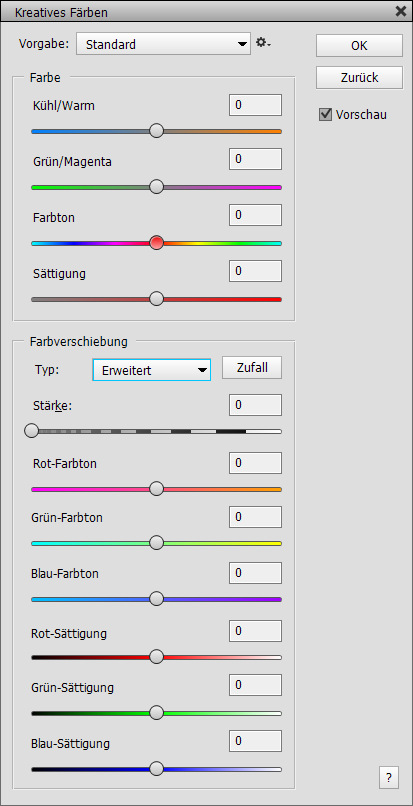
Die Funktion "Kreatives Färben" produziert extravagantere Farbeffekte. Die Kühl/Warm- und Magenta/Grün-Regler erzielen Standardfarbeffekte, die Sie bereits aus anderen AdjustShop-Filtern kennen. Der Farbton-Regler verschiebt den Farbtonkanal, was konkret heißt, dass Farben untereinander ausgetauscht werden. Der Sättigung-Regler verstärkt die Farben des Bildes oder schwächt sie ab.
Die Farbverschiebung-Gruppe bietet vier zusätzliche Effekte, die aus dem Art-Kombinationsfeld ausgewählt werden können. Diese Effekte sind exklusiv, so dass bei der Wahl eines anderen Effekts der vorherige nicht mehr angewendet wird. Die Zufall-Schaltfläche ordnet den Reglern in dieser Gruppe zufällige Werte zu (mit Ausnahme des Stärke-Reglers) was Ihnen erlaubt, alle möglichen Effekte zu erkunden.
Der Sommerfarben-Effekt erzeugt Farben, die für gewöhnlich mit im Sommer aufgenommen Fotos oder mit frühherbstlichen Fotoszenen in Verbindung gebracht werden. Die drei anderen Effekte ähneln den Effekten des Farbtonreglers, arbeiten jedoch ein wenig anders und bieten mehr Effektvariationen. Der Stärke-Regler steuert die Intensität des Effekts. Die Farbton- und Sättigung-Regler steuern die Farbton- und Sättigungsverschiebungen, die in den roten, grünen und blauen Kanälen auftreten. Für die Sommerfarben-Effekte gibt es nur einen Farbtonregler, der den Farblook verändert.
Unterstützt von
Photoshop CS2/CC und höher, Photoshop Elements 11 und höher
Erforderlich: Ein oder mehrere RGB Bilder müssen geöffnet sein.
 |
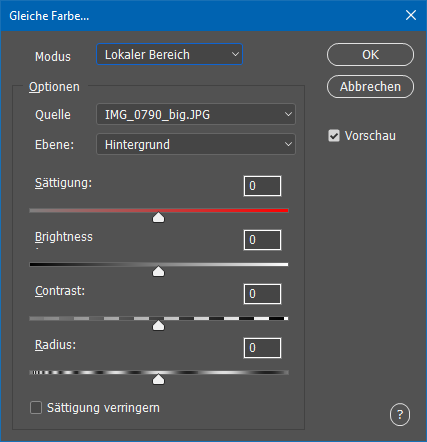 |
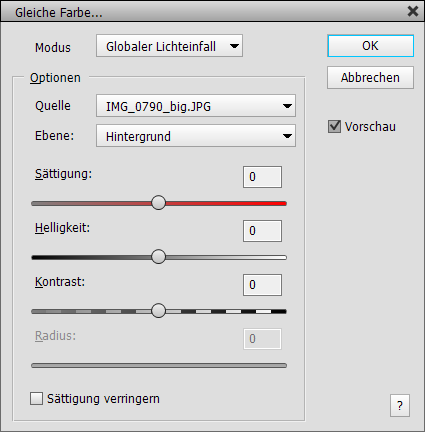
Der Gleiche Farbe Filter greift sich die Farben eines anderen Bildes oder einer anderen Ebene und wendet diese auf die ausgewählte Ebene an, um die Farbstimmung beider Bilder (bzw. Ebenen) anzugleichen. Das Bild oder die Ebene, aus dem die Farben stammen, wird mit den Quelle- und Ebene-Kombinationsfeldern bestimmt. Dort können Sie das aktuelle Dokument oder jedes andere Dokument, das in Photoshop Elements geöffnet ist, ebenso wie eine Ebene des ausgewählten Dokuments oder eine reduzierte Version aller Ebenen des Dokuments auswählen. Sie können auch im Quelldokument eine Auswahl erstellen. Dann verwendet der Gleiche Farbe Filter nur den ausgewählten Bereich anstatt des ganzen Bildbereichs.
Zwei verschiedene Effekte sind im Modus-Kombinationsfeld wählbar. Der Effekt Globales Licht nimmt die Durchschnittsfarbe eines anderen Bildes, um das aktuelle Bild einheitlich einzufärben. Der Effekt Lokaler Bereich greift sich Farben aus verschiedene Bereichen des anderen Bildes wodurch das Bild lokal unterschiedlich gefärbt wird. Das Kästchen Sättigung verringern bewirkt, dass das Bild nur in der Helligkeit verändert wird, und nicht farblich. Der Sättigung-Regler beeinflusst die Sättigung des Farbeffekts. Mit den Helligkeit- und Kontrast-Reglern können Sie den Effekt an die Helligkeit und den Kontrast des Quellbildes oder der -ebene anpassen. Der Radius-Regler bestimmt die Größe der Bereiche, aus denen die Farben für den Lokalen Bereich Effekt aufgenommen werden.
Unterstützt
von Photoshop CS2/CC und höher, Photoshop Elements 11 und höher
Erforderlich: Ein Bild muss geöffnet sein.
 |
 |
Der Tonwertkorrektur-Dialog ist dem von Photoshop (Elements) sehr ähnlich. Jedoch bietet die Version von AdjustShop 17 Kanaloptionen anstelle von lediglich 4. Sie unterstützt vier zusätliche Farbmodelle (CMYK, HSL, Lab und YCbCr), was eine Menge weiterer Anpassungen und Effekte erlaubt. Siehe Abschnitt "Gradationskurven" (unten) hinsichtlich weiterer Details zu diesen Kanälen.
Sie können bis zu 17 Kanäle gleichzeitig anpassen, somit bedeutet der Wechsel zwischen den Kanälen im Kanal-Kombinationsfeld nicht, dass der vorhergehende Effekt deaktiviert wird. Unter "Eingabe" sehen Sie ein Histogramm des aktuell ausgewählten Kanals. Sie können die Weiß-, Mittel- und Schwarzpunkt jeden Kanals mit den Reglerknöpfen unterhalb des Histogramms anpassen. Der mittlere Regler erlaubt eine Helligkeitsanpassung, wohingegen die schwarzen sowie die weißen Knöpfe Ton- oder Farbwerte im Bild strecken. Das Strecken dieser Ton- bzw. Farbwerte erhöht den Kontrast, beschneidet Farben oder passt die Sättigung an, je nachdem welchen Kanal Sie korrigieren. Die Ausgabeleiste mit den zwei Reglerknöpfen erlaubt das Beschneiden von Ton- oder Farbwerten. Dies ist normalerweise zum Verbessern von Fotos nicht nötig, kann aber für Grafikdesign-Aufgaben nützlich sein.
Die Auto-Schaltfläche rechts wendet eine Bildkorrektur an, die ebenso im Gradationskurven-Dialog, sowie im Bildmenü in Photoshop und Verbessern-Menü in Photoshop Elements zur Verfügung steht. Die Optionen-Schaltfläche zeigt einen Dialog zum Ändern des Autokorrektureffekts an. Mit den drei Pipetten können Sie eine Farbe aufnehmen, um die Schatten, Mitteltöne und Lichter des Bildes zu korrigieren. Halten Sie die Shifttaste gedrückt und klicken Sie doppelt auf jedes Symbol, um einen Farbdialog zum manuellen Auswählen anzuzeigen. Klicken Sie doppelt auf jedes Symbol, um einen Farbdialog zum Auswählen einer Zielfarbe anzuzeigen, die für die Anpassung verwendet wird, wenn Sie mit dem Pipettenwerkzeug auf das Bild klicken. Die Schaltfläche Klassisch lässt den eignen Tonwertkorrektur-Dialog vom Photoshop (Elements) erscheinen.
Unterstützt von
Photoshop CS2/CC und höher, Photoshop Elements 11 und höher
Erforderlich: Ein Bild muss geöffnet sein.
Der Gradationskurvenfilter ermöglicht Ihnen, die Helligkeit und den Kontrast digitaler Bilder zu verändern und zu verbessern, indem die Helligkeitswerte des Bildes neu zugeordnet werden. Er kann auch auf Ebenenmasken und Smartfiltermasken angewendet werden, um diese zu bearbeiten. Es bietet verschiedene neue Funktionen, die der Gradationskurven-Dialog von Photoshop (Elements) nicht bietet.
Sie können eine Vorgabe aus dem Vorgabe-Kombinationsfeld auswählen, um diese anzuwenden. 14 Vorgaben sind standardmäßig bereits verfügbar und können nicht gelöscht werden. Um Ihre eigene Vorgabe zu speichern klicken Sie das Menü-Icon rechts vom Kombinationsfeld an, und wählen Sie Vorgabe speichern aus dem erscheinenden Menü. Bitte speichern Sie die Vorgabendatei im voreingestellen Ordner, anderenfalls erscheint es nicht im Vorgabe-Kombinationsfeld. Der Menüpunkt Vorgabe öffnen zeigt einen Dateidialog zum öffnen einer Vorgabedatei an, was nützlich ist, wenn Sie Vorgaben in einem anderen Ordner besitzen, z.B. aufgrund eines Downloads aus dem Netz. Der Menüpunkt Aktuelle Vorgabe löschen löscht die Vorgabedatei, die gerade im Vorgabe-Kombinationsfeld angezeigt wird.
Wenn das aktuelle Bild ein Graustufenbild ist oder lediglich ein Kanal oder eine Maske ausgewählt ist, bekommen Sie nur eine Grau-Kurve, mit der Sie arbeiten können. Wenn alle Kanäle eines RGB-Bildes aktiv sind, können Sie bis zu 17 Kurven anpassen (jedoch nur vier Kurven in der Gradationskurven-Einstellungsebene). Sie können mit dem Kombinationsfeld "Kanäle" zwischen ihnen hin- und her zu springen.
Die RGB-Kurve ermöglicht, die Helligkeit des Bildes zu verändern. Die Optionen Rot, Grün und Blau passen die roten, grünen und blauen Kanäle eines RGB-Bildes an. Die cyan- und magentafarbenen sowie die schwarzen Kurven produzieren entsprechende Farbeffekte. Da das CMYK-Farbmodell gegensätzlich zu RGB ist, müssen Sie (sofern Sie nicht das Kästchen "Pigment/Tinte" aktivieren) die Kurve herunterziehen und cyanfarbene, magentafarbene, gelbe oder schwarze Effekte zu erzeugen.
Die Farbton-Kurve produziert Farbverschiebungseffekte, indem eine Grundfarbe in eine andere überführt wird. Die Sättigungskurve ermöglicht ein selektives Anpassen der Sättigung, indem Sie z.B. die Sättigung von weniger gesättigten Pixeln erhöhen oder die Sättigung von gesättigteren Pixeln verringern. Sie können Sie auch verwenden, um Colorkey-Effekte zu generieren, beispielsweise einen blauen Himmel in ein Bild, das andernfalls in schwarz/weiß ist. Während die RGB-Kurve die Helligkeit des Bildes verändert, und mitunter auch die Farbe leicht modifiziert, bewerkstelligt die Helligkeitskurve dies, ohne die Sättigung und die Farbtöne zu verändern.
Die verbleibenden sechs Kurven stellen die Lab und YCbCr-Farbmodelle dar, die ziemlich ähnlich sind. Das Lab-Modell erfordert mehr Berechnungen, wodurch es langsamer ist. Beide bieten eine Luminanzkurve an, die ähnlich wie die Helligkeitskurve funktioniert, sowie zwei Farbkanäle mit Rot/Grün- und Blau/Gelb-Kurven. Obwohl die Namen dieser vier Farbkurven ähnlich sind, sind die Farbeffekte, die sie hervorbringen, etwas anders. Um Farbverschiebungseffekte mit diesen Kurven zu produzieren, müssen Sie eine S- oder umgekehrte S-Form für die Kurve verwenden.

Die Sättigungskurve
mit 11-Zonen-Raster und Abstandslinie
Als Ausgangseinstellung wird die Gradationskurve als eine diagonale Linie im Diagramm angezeigt, was bedeutet, dass die Anfangs- und Endwerte gleich sind und keine Anpassung erfolgt ist. Die Gradationskurve kann mit Hilfe von Punkten angepasst werden. Um einen neuen Punkt zu erstellen, klicken Sie irgendwo im Diagramm und ziehen Sie. Nach dem Loslassen der Maustaste wird eine Kurve durch den neuen Punkt gezeichnet. Sie können Ihren neuen Punkt anpassen oder weitere Punkte hinzufügen, bis Sie das gewünschte Ergebnis erhalten. Sie können auch durch die Eingabe von Zahlen in den Eingabe- und Ausgabe-Textboxen die Kurvenpunkte anpassen. Um einen Punkt zu löschen, wählen Sie ihn aus und drücken die Entf- oder Zurück-Taste oder ziehen Sie den Punkt über einen anderen Punkt, um beide zu verschmelzen. Um neu zu beginnen, halten Sie die Alt-Taste gedrückt und klicken Sie auf die Abbrechen-Schaltfläche, die nun in "Reset" umbenannt ist.
Die Auto-Schaltfläche korrigiert automatisch die Helligkeit, den Kontrast und die Farbe des Bildes gemäß den Vorgaben, die mittels Optionen-Schaltfläche (sehen Sie den Dialog Auto-Farbkorrekturoptionen weiter oben!) angegeben werden. Beide Schaltflächen löschen die aktuellen Kurven, also ist es besser, wenn Sie dieses Feature sofort verwenden, nachdem der Gradationskurven-Dialog erscheint.
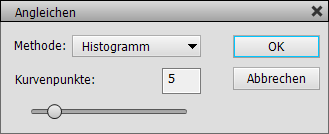
Die Schaltfläche Angleichen zeigt einen Dialog zum Auführen verschiedener Arten von Histogrammangleichungen an. Der Menüeintrag Filter > Anpassungsfilter > Tonwertangleichung, der etwas Ähnliches macht, wendet den Effekt an, ohne die Möglichkeit, diesen anzupassen. Die Angleichen-Funktion im Gradationskurven-Dialog erstellt eine Kurve, die den Effekt reproduziert. Auf diese Weise können Sie die Kurve anpassen, um den Effekt je nach Ihrem Geschmack zu bearbeiten.
Die Histogramm-Methode erstellt eine Kurve, indem das vollständige Histogramm verwendet wird. Die Anzahl der erstellten Kurvenpunkte wird festgelegt vom Kurvenpunkte-Regler. Je mehr Kurvenpunkte hinzugefügt werden, desto präziser ist der Effekt, aber weniger Kurvenpunkte ergeben oft einen besser aussehenden Effekt. Die Helligkeit-Methode fügt nur einen zusätzlichen Kurvenpunkt hinzu, der die Helligkeit erhöht oder verringert. Der Kontrast- und Tonumfang-Effekt fügen drei Kurvenpunkte hinzu, die den Kontrast oder den Tonumfang des Bildes angleichen. Die Einfach-Methode ist der Histogramm-Methode ähnlich, fügt aber nur drei Kurvenpunkte hinzu.
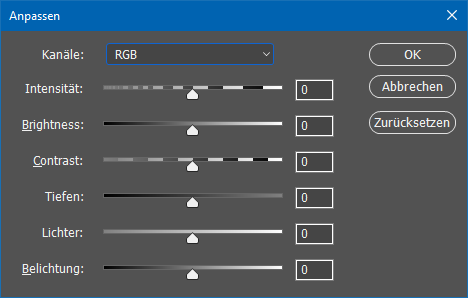
Klicken Sie auf die Anpassen-Schaltfläche im Hauptdialog, um den Dialog "Anpassen" anzuzeigen. Hier können Sie die Kurven mit Hilfe von sechs Reglern verändern. So lange der Dialog "Anpassen" angezeigt wird, haben Sie keinen Zugang zum Hauptdialog, daher können Sie mit Hilfe des Kanäle-Kombinationsfelds zwischen den verschiedenen Kurven wechseln. Die sechs Regler passen die ausgewählte Kurve an, indem sie Helligkeit, Kontrast, Tiefen, Lichter und Belichtung erhöhen oder verringern. Manchmal fügen sie der Kurve einen oder zwei neue Punkte hinzu, um den beabsichtigten Effekt zu erreichen.
Der Intensität-Regler erhöhrt oder verringert den Effekt einer bereits erstellen Kurve. Wenn kein Kurvenpunkt existiert und Sie auch keinen der anderen fünf Regler verwendet haben, erzielt er keinen Effekt. Der Helligkeit-Regler fügt einen neuen mittleren Kurvenpunkt hinzu (sofern keiner solcher vorhanden ist), und bewegt ihn vertikal, um die Helligkeit des Bildes anzupassen. Der Kontrast-Regler fügt bis zu zwei neue Kurvenpunkte hinzu, um eine S-förmige Linie zum Anpassen des Kontrasts zu bilden. Die Tiefen- und Lichter-Regler erzeugen möglicherweise je einen Kurvenpunkt im linken oder rechten Bereich des Kurvendiagramms und passen so die Helligkeit in in den Schatten- und Lichtbereichen an. Schlussendlich bewegt der Belichtung-Regler den ersten oder letzten Kurvenpunkt, um die Helligkeit linearer anzupassen und Töne zu beschneiden.
Um die Reglerwerte auf Null zurück zu setzen, können Sie auf die Schaltfläche "Reset" klicken. Auch die Schaltfläche "Abbrechen" macht die Anpassungen rückgängig, aber schließt den Dialog. Die Schaltfläche "OK" behält die Anpassungen bei.
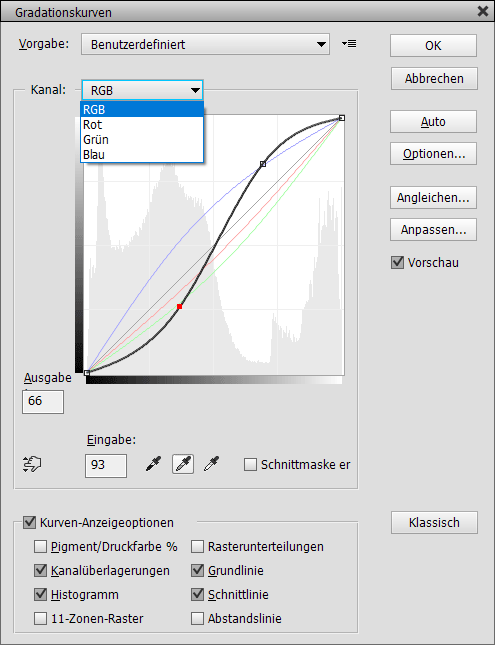
Die schwarze Kurve zeigt eine typische Kontrastanpassung mit Hilfe einer S-Kurve.
Es gibt auch Pipettenwerkzeuge, um aus der Vorschau einen schwarzen und einen weißen Punkt (die dunkelsten und hellsten Pixel) aufzunehmen. Zusätzlich führt das graue Pipettenwerkzeug eine Farbkorrektur durch, wenn Sie auf einen leicht eingefärbten grauen Bereich des Bildes klicken. Doppelklicken Sie auf einen dieser Pipettenicons, um einen Farbdialog anzuzeigen, mit dem man die Zielfarbe für die Tiefen, Mitteltöne oder Lichter bestimmen kann. Halten Sie die Umschalttaste gedrückt und klicken Sie auf einen dieser Pipettenicons, um einen Farbdialog anzuzeigen, mit dem man die aufgenommene Farbe manuell ändern kann. Das Handwerkzeug ermöglicht das Erstellen und Anpassen eines Kurvenpunktes durch Klicken und Ziehen im Bild.
Das Schnittmaske-Kästchen ist nur im Dialog der Gradationskurven-Einstellungsebene sichtbar. Es ermöglicht, eine Schnittmaske zur Gradationskurven-Einstellungsebene hinzuzufügen und diese auch wieder zu entfernen. Durch die Schnittmaske werden die Gradationskurven nur auf die darunter liegende Ebene angewendet und nicht auf alle anderen unteren Ebenen.
Wenn man das Kästchen am unteren Rand aktiviert, kommen mehr Bedienelemente zum Vorschein: Pigment/Druckfarbe kehrt einfach die Werte beider Achsen im Diagramm um, was dazu führt, dass die Farben von weiß nach schwarz verlaufen und die Kurve um 180 Grad gedreht wird. Das Kästchen Genaueres Gitter verdoppelt die Linienanzahl im Diagramm. Das Kanalüberlagerungen-Kästchen zeigt die Anpassungen an, die mit den drei Pipettenwerkzeugen vorgenommen wurden. Das Grundlinie-Kästchen entfernt oder fügt die diagonale Linie im Diagramm hinzu. Das Schnittlinie-Kästchen zeigt sich kreuzende Linien an während ein Kurvenpunkt bewegt wird. Das Histogramm-Kästchen zeigt ein Histogramm hinter der Kurve an.
Das Kästchen "11-Zonen-Raster" zeigt neun horizontale Linien und Zahlen von 1 bis 9 auf der linken Seite an. Dieses System wurde vom Schwarzweiß-Fotografen Ansel Adams entwickelt und definiert 11 Helligkeitsniveaus von 0 (rein schwarz) bis 5 (mittelgrau) bis 10 (extrem weiß). Das Kästchen "Abstandslinie" zeichnet eine vertikale Linie zwischen dem aktuellen Kontrollpunkt und der diagonalen Grundlinie. Es zeigt auch einen Wert an, der die Tonerhöhung oder -verringerung mit Werten zwischen -255 und 255 oder, sofern das 11-Zonen-Raster aktiv ist, mit -9.9 und 9.9 ausdrückt.
Die Schaltfläche Klassisch lässt den eignen Gradationskurven-Dialog vom Photoshop (Elements) erscheinen.
Unterstützt
von Photoshop CS2/CC und höher, Photoshop Elements 11 und höher
Erforderlich: Ein Bild muss geöffnet sein.
 |
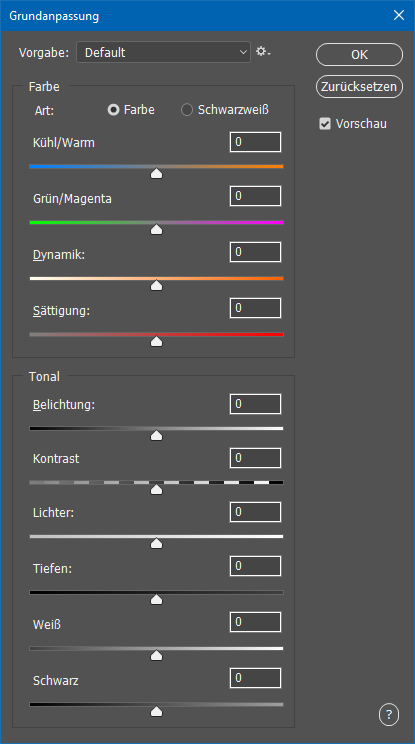 |
Der Grundanpassung-Effekt bietet eine Kombination häufig benötigter Farb- und Helligkeitskorrekturen, und somit ist sie ein allgemeines Vielzweckwerkzeug. Sie können es auch verwenden, um einen Schwarzweißeffekt mit Holfe der Art-Options zu erstellen.
Die Kühl/Warm- sowie Magenta/Grün-Regler ermöglichen es, das Bild einzufärben. Im Schwarzweiß-Modus können Sie sie verwenden, um beispielsweise Sepia- oder Blautönungseffekte zu generieren. Der Dynamik-Regler verändert die Sättigung des Bildes, wobei vermieden wird, dass bereits gesättigte Farben noch satter werden. Im Schwarzweiß-Modus wird er zu einem Farbton-Regler, womit der Farbfilter für die Schwarzweißkonvertierung gewählt wird. DerSättigung-Regler passt die Sättigung für Farbbilder an bzw. produziert noch mehr Schwarzweiß-Variationen.
Mit dem Belichtung-Regler können Sie die Helligkeit des Bildes erhöhen oder verringern. Der Kontrast-Regler passt den Kontrast an, wohingegen die Lichter- und Tiefen-Regler die Helligkeit in hellen oder dunklen Bildbereichen beeinflussen. Die Weiß- und Schwarz-Regler funktionieren ähnlich wie die Lichter- und Tiefen-Regler, haben jedoch auch Auswirkung auf die Mitteltöne. Somit können Sie sich diese Regler mehr zur Mitteltonanpassung verwenden oder als Alternative, sofern weder der Belichtungs-, Tiefen- oder Lichter-Regler das gewünschte Resultat bringt.
Unterstützt
von Photoshop CS2/CC und höher, Photoshop Elements 11 und höher
Erforderlich: Ein RGB-Bild muss geöffnet sein.
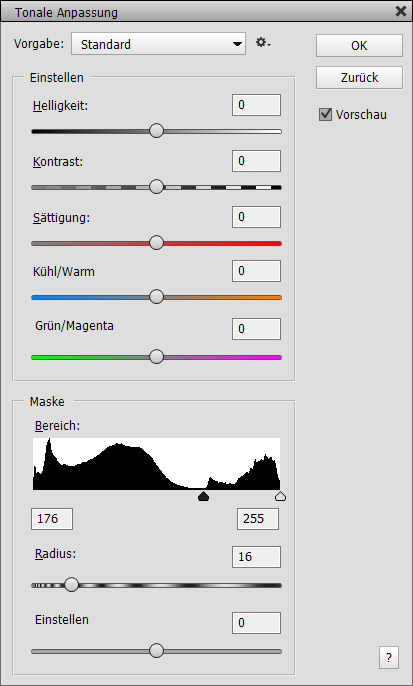
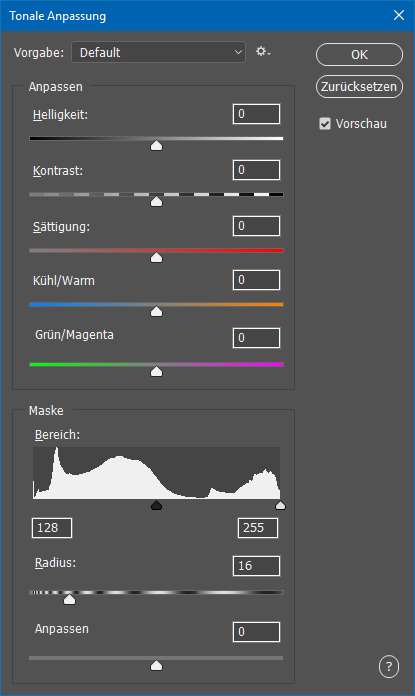
Die Funktion "Tonale Anpassung" zielt auf Bildbereiche mit bestimmten Tonwerten und verändert deren Helligkeit, Kontrast und Farbe. Es ist eine etwas fortgeschrittlichere Version des Tiefen/Lichter-Filters, da Sie die Tiefen und Lichter selbst festlegen und auch die lokalen Ränder des Bildbereiches anpassen können.
Die Regler in der Einstellen- bzw. Anpassen-Gruppe verändern die Pixelwerte. Der Helligkeit-Regler erhöht oder verringert die Helligkeit und der Kontrastregler tut das selbe für den Kontrast des ausgewählten Bildbereiches. Mit dem Sättigung-Regler werden Farben abgeschwächt oder lebendiger. Die Kühl/Warm und Grün/Magenta-Regler färben den Bildbereich mit jeder denkbaren Farbe.
Die Maske-Gruppe ermöglicht, den Bildbereich festzulegen, der von den obigen Reglern verändert wird und erstellt somit eine Maske. Das Bereich-Bedienelement zeigt ein Histogramm und gibt Ihnen die Möglichkeit, die angestrebte tonale Bandbreite visuell auszuwählen. Sie können die zwei Reglerknöpfe nach links verschieben, um die Tiefen zu editieren, für die Mitteltöne im mittleren Bereich halten und für die Lichter nach rechts bewegen. Sie können auch das gesamte Bild editieren, indem Sie den schwarzen Knopf auf Null setzen und den weißen auf 255.
Der Radius-Regler macht die Ränder der Maske, die vom Bereich-Bedienelement festgelegt wurden, weicher. Dies verschmilzt den ausgewählten Bereich sanft mit dem Rest des Bildes. Mit Hilfe des Einstellen- bzw. Anpassen-Reglers wird der Maskenrand vor- und zurückgeschoben, wodurch man einen noch natürlicher wirkenden Übergang schaffen kann.
Unterstützt von
Photoshop CS2/CC und höher, Photoshop Elements 11 und höher
Erforderlich: Ein Bild muss geöffnet sein
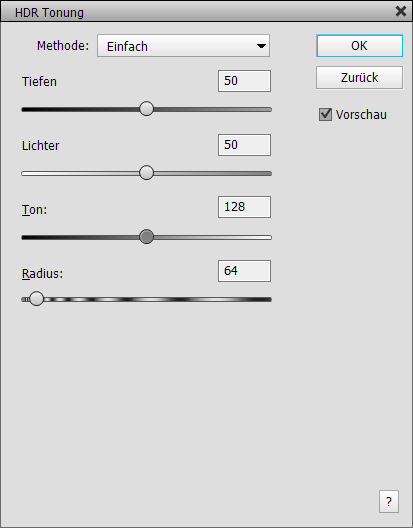
HDR Tonung ermöglicht, die Tiefen- und Lichtertöne zu komprimieren, um einen HDR-ähnliches Aussehen zu produzieren. Dieser Filter ähnelt dem Tiefen/Lichter-Dialog, erzielt aber einen natürlicher wirkenden Effekt. Die Einfach-Modus bietet weniger Regler und wird schneller berechnet als der Komplex-Modus, welcher mehr Regler für separate Tiefen- und Lichteranpassungen bietet. Beide Modi verwenden individuelle Reglerwerte, somit werden beim Wechsel zum anderen Modus nicht die Reglerwerte des vorhergehenden Modus übernommen.
Die Tiefen- und Lichter-Regler im Einfachmodus sowie die zwei Stärker-Regler im Komplexmodus regeln die Intensität des Effekts in den Tiefen- und Lichtbereichen herunter. Der Ton-Regler im Einfachmodus legt die Grenze zwischen den Tiefen und den Lichtern fest. Niedrige Werte wenden die Effektintensität des Lichter-Reglers in dunkleren Bereichen an, wohingegen höhere Werte die Effektintensität des Tiefen-Reglers in helleren Bildbereichen anwenden. Im Komplex-Modus können Sie die Tongrenze der Tiefen und Lichter unabhängig voneinander mit den beiden Ton-Reglern festlegen, was bedeutet, dass Mitteltöne in Abhängigkeit von den zwei Reglerwerten entweder schwächer oder stärker betroffen sind.
 |
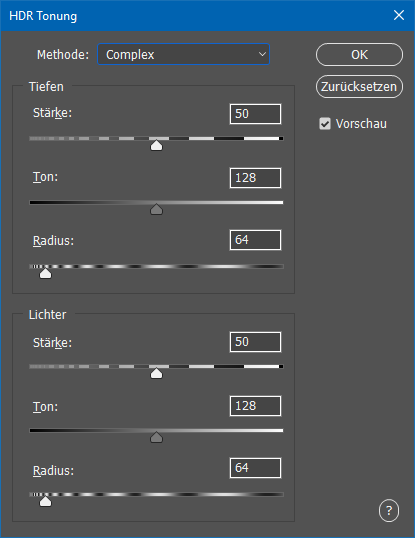 |
Schließlich definieren die Radius-Regler die Weichheit des Übergangsbereiches zwischen Schatten und Lichtern. Höhere Werte ergeben einen weichen Übergang und niedrigere Werte bilden einen harten Rand zwischen Schatten und Lichtern. Im Komplex-Modus können Sie den Übergang erneut unabhängig für die Schatten und Lichter festlegen.
Unterstützt von
Photoshop CS2/CC und höher, Photoshop Elements 11 und höher
Erforderlich: Ein Bild muss geöffnet sein.
 |
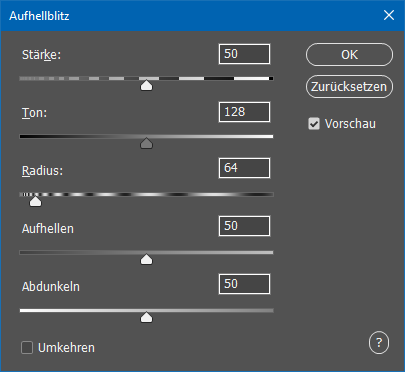 |
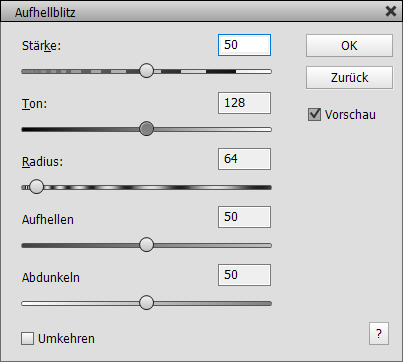
Der Aufhellblitz Filter ist dazu da, den Effekt eines Blitzlichtes auf der Kamera zu simulieren. Dies hellt dunklere Bildbereiche auf und dunkelt hellere Bereiche ab.
Der Stärke-Regler steuert die Stärke des Gesamteffekts von 0 bis 100%. Der Ton-Regler ermöglicht Ihnen, dunkle und helle Bereiche bezogen auf des Tonwert festzulegen. Höhere Werte wenden den aufhellenden Effekt auf Mitteltöne oder sogar Lichter an, wohingegen niedrigere Werte den aufhellenden Effekt auf die dunkleren Bereichen begrenzen. Gleichzeitig wenden höhere Werte den abdunkelnden Effekt auf die Lichtbereiche und niedrigere Werte wenden ihn auch auf die Tiefen an.
Der Radius-Regler macht den Übergang zwischen den aufgehellten und abgedunkelten Werten weicher. Der Aufhellen-Regler steuert die Intensität des Aufhelleffekts der virtuellen Blitzlichts, wohingegen der Abdunkeln-Regler die Stärke des Abdunkelungseffekts definiert. Sie können einen der beiden Regler auf Null setzen, um lediglich einen Aufhell- oder Abdunkelungseffekt anzuwenden.
Das Kästchen Umkehren dreht den Effekt um, d.h. dunkle Bereiche werden abgedunkelt und helle Bereiche werden aufgehellt. Dies kann dazu verwendet werden, einen Rücklichteffekt zu erstellen.
Unterstützt
von Photoshop CS2/CC und höher, Photoshop Elements 11 und höher
Erforderlich: Ein RGB-Bild muss geöffnet sein.
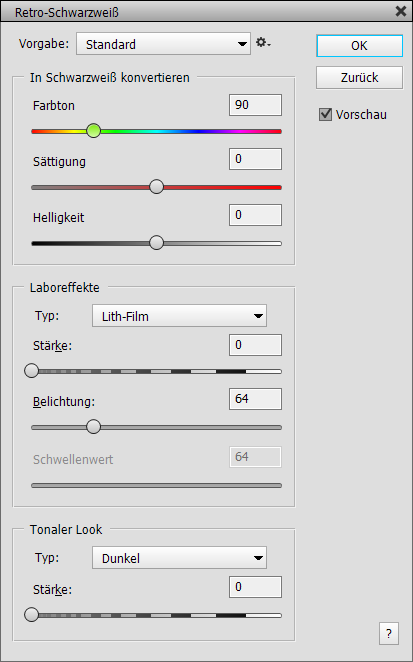
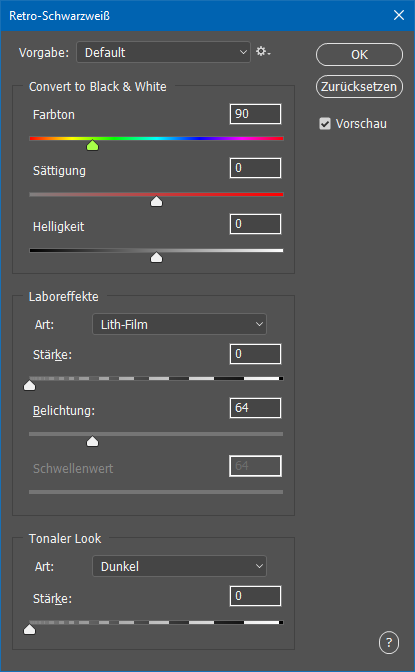
Die Retro-Schwarzweiß-Effekt ermöglicht Ihnen, künstlerische Schwarzweißeffekte zu erstellen sowie klassische fotografische Looks zu reproduzieren. Sie können Optionen zu Schwarzweißkonvertierung wählen, einen Laboreffekt hinzufügen und einen speziellen Schwarzweiß-Look erzeugen. Hier gibt es eine Menge Raum für Kreativität. Zudem verarbeitet diese Funktion 8-bit-Bilder mit der Präzision von 16-bit, wodurch die Anzahl der Graustufen nie reduziert wird.
Die Regler in der In-Schwarzweiß-konvertieren-Gruppe legen den Farbfilter für die Schwarzweißkonvertierung fest. Mit dem Farbtonregler wählen Sie die Farbe des Konvertierungsfilters. Wenn Sie sich beispielsweise für eine rote Farbe entscheiden, werden die roten Bereiche des Farbbildes im Schwarzweißbild hell. Da Cyan die Komplementärfarbe zu rot ist, werden die cyanfarbenen Bereiche dunkel. Alle anderen Bereiche haben dann mittelgraue Töne. Der Sättigung-Regler beeinflusst den Kontrast des Schwarzweißlooks und der Helligkeit-Regler passt die Helligkeit an.
Die Laboreffekte-Gruppe bietet verschiedene Effekte, die im traditionellen Fotolabor oder in der Dunkelkammer üblich waren. Bei allen Labormethoden ist ein Stärke-Regler verfügbar. Er passt die Intenstität des Effekts an. Ein Wert von Null bedeutet, dass kein Effekt zur Anwendung kommt und ein Wert von 100 wendet den Effekt in voller Stärke an. Der Lith Film-Effekt imitiert das Aussehen von lithografischem Film, der mit dem Belichtung-Regler eingestellt werden kann. Ein Wert von Null und 255 ergibt überhaupt keinen Effekt, aber Werte dazwischen führen zu einem verblassten und ausgetrocknetem Aussehen. Mit dem Monochrom-Effekt werden Schwarzweißlooks erstellt, die nicht das vollständige Spektrum der Grauenwerte nutzen. Sein extremster Effekt behält lediglich schwarz und weiß bei, ohne jegliche Grautöne. Der Schwellenwert-Regler ermöglicht, einige Bilddetails zu berücksichtigen und andere auszuschließen. Am besten verwenden Sie dafür mittlere Werte, da niedrige und hohe Werte einige grundlegende Details vom Bild entfernen können. Posterisierung ist ein weiterer Weg, um die Anzahl von Grautönen im Bild zu reduzieren. Je mehr Sie den Stärkeregler nach links verschieben, desto mehr graue Tonwerte werden entfernt. Solarisation simuliert den Effekt eines teilweise entwickelten Schwarzweißfilms. Mit dem Stärke-Regler passen Sie die Entwicklungszeit von "voll entwickelt" bis "überhaupt nicht entwickelt" an. Die Werte im mittleren Bereich ergeben die interessantesten Effekte. Der Doppelte Solarisation-Effekt produziert einen doppelten Solarisationseffekt, der aussieht wie solarisierte Negative der selben Szenerie, die übereinander gelegt wurden. Mit dem Pseudo-Solarization-Effekt schaffen Sie extremere Effekte, die im Aussehen solarisierten Fotos ähnlich sind. Mit Hilfe des Belichtung-Reglers können Sie den Effekt variieren. Der Doppelte Pseudo-Solarisation- Effekt erlaubt komplexere Effekte und Variationen.
Die Tonaler-Look-Gruppe wendet bestimmte tonale Verteilungen auf das Bild an. Die ersten fünf Optionen von Dunkel bis Hell ergeben generische tonale Looks, wohingegen die anderen Kategorien den tonalen Look von typischen Fotos berühmter Schwarzweißfotografen wie Ansel Adams simulieren. Der Stärke-Regler steuert die Stärke des Effekts. Wenn der Effekt sehr stark ist, kann das Foto auch ein wenig antiker erscheinen. Um den Effekt zu deaktivieren, setzen Sie den Stärke-Regler auf Null.
Unterstützt von
Photoshop CS6/CC und höher, Photoshop Elements 11 und höher
Erforderlich: Ein RGB-Bild muss geöffnet sein
 |
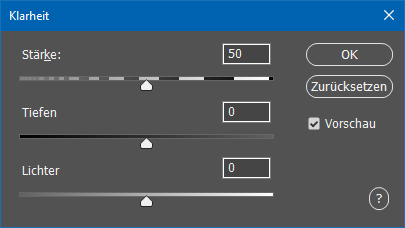 |
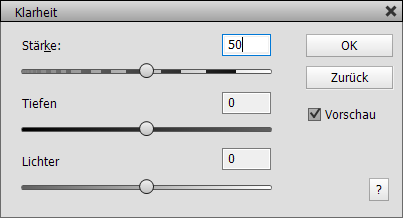
Der Klarheitfilter reproduziert den Effekt, der aus Adobe Camera Raw. Er erhöht den Kontrast in kleinen Bildbdetails, tut dies jedoch subtiler als der Mikro-Kontrast-Effekt. Der Stärke-Regler legt die Intensität des Effekts fest. Mit den Tiefen- und Lichter-Reglern können Sie den Klarheiteffekt in den dunklen und hellen Bildbereichen verringern oder verstärken.
Unterstützt von
Photoshop CS2/CC und höher, Photoshop Elements 11 und höher
Erforderlich: Ein Bild muss geöffnet sein
 |
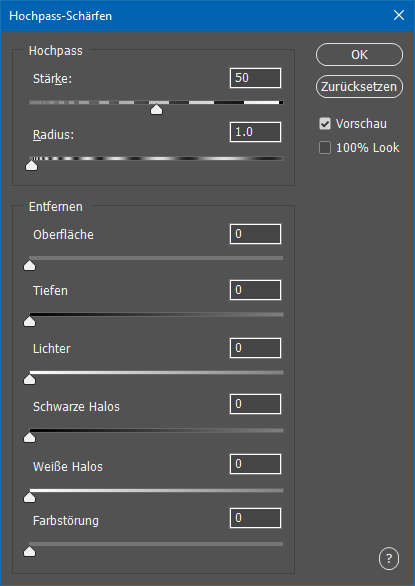 |
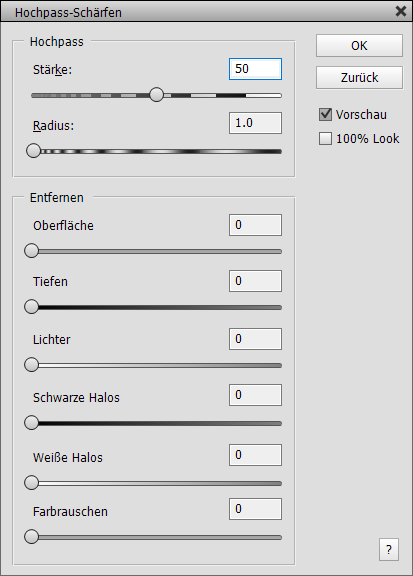
Der Hochpass-Schärfen-Filter ermöglicht das Schärfen eines Bildes, wobei Schärfungsartifakte vermieden werden und große Kontrolle über den Schärfungsprozess ermöglich wird.
Der Stärke-Regler steuert die Stärke des Schärfungseffekts. Mit dem Radius-Regler legen Sie die Größe der Details fest, die geschärft werden. Niedrige Werte lassen kleine Bilddetails hervorstechen, wohingegen höhere Werte größere Bilddetails betonen.
Mit dem Oberfläche-Regler reduzieren Sie das Schärfen in flachen Bildbereichen, während das Schärfen an den Bilddetailrändern konstant gehalten wird.
Die Tiefen- und Lichter-Regler reduzieren die Schärfungsintensität in dunklen und hellen Bildbereichen.
Der Schärfungseffekt besteht aus schwarzen und weißen Halos, die um die Bilddetails herum gezeichnet werden. Manchmal können weiße Halos auf einem dunklen Hintergrund zu stark sichtbar werden. Das selbe gilt für schwarze Halos auf einem hellen Hintergrund. Sie können die Regler Schwarze Halos und Weiße Halos verwenden, um dieses Problem zu beheben und derren Effekt zu reduzieren. Bitte beachten Sie, dass der Schärfungseffekt verschwindet, wenn Sie beide Regler auf deren höchsten Wert setzen. Der Farbrauschen-Regler reduziert Farbrauschen, das während des Schärfungsprozesses auftreten kann. Dieser Regler entfernt kein Farbrauschen, das im Bild bereits vor dem Schärfen vorhanden war.
Das Kästchen 100% Look erlaubt es, den Schärfeneffekt bei 100% Zoom zu betrachten. Falls ein Vorschaubild verwendet wird, wird die Vorschaufunktion deaktiviert und das Berechnen des Effekts könnte länger dauern.
Unterstützt von
Photoshop CS2/CC und höher, Photoshop Elements 11 und höher
Erforderlich: Ein Bild muss geöffnet sein.
 |
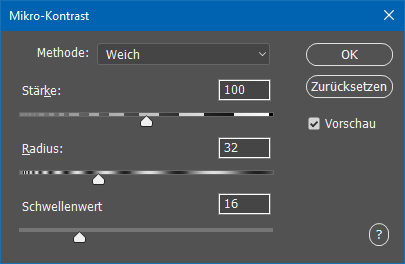 |
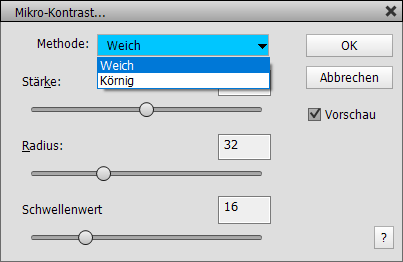
Der Mikro-Kontrast filter verstärkt Strukturen in kleineren oder größeren Bilddetails. Es gibt zwei Methoden: Weich produziert einen safteren Effekt während Körnig einen rauheren Oberflächeneffekt erzeugt. Bitte beachten Sie, dass der Körnig-Effekt nur für Bilder mit 8-bit pro Kanal zur Verfügung steht und dass der Weich-Effekt für Bilder mit 16-bit pro Kanal viel langsamer berechnet wird.
Der Stärke Regler verläuft von 0 bis 200% und kontrolliert die Effektintensität. Der Radius Regler definiert die Größe der Details, die betont werden. Ein sehr kleiner Reglerwert prodziert einen Effekt, der ähnlich wie Schärfen aussieht während ein sehr großer Reglerwert sich in Richtung eines konventionellen Kontrasteffekts bewegt. Mittlere Radius Reglererte verstärken den Kontrast in kleineren oder größeren Bilddetails.
The Schwellenwert Regler ähnelt generell dem Stärke Regler, aber er erhöht auch die Anzahl und Größe der Bilddetails, die optimiert werden. Bei eingestellter Weich Methode wird auch die Sichtbarkeit der Bildkontouren verstärkt. Für die Körnung Methode bewirken höhere Reglerwerte auch, dass sich die Körnigkeit des Effekts reduziert.