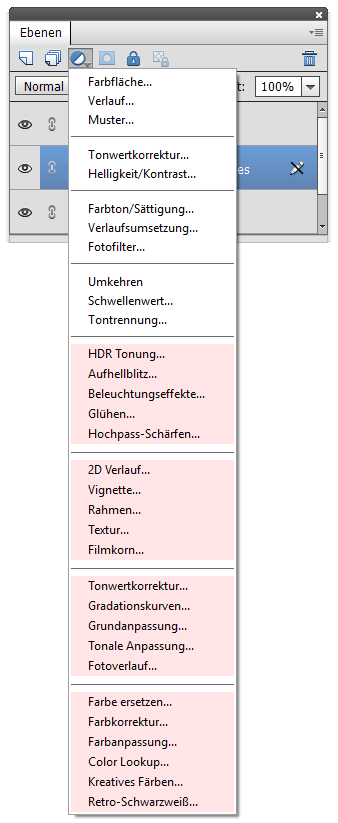
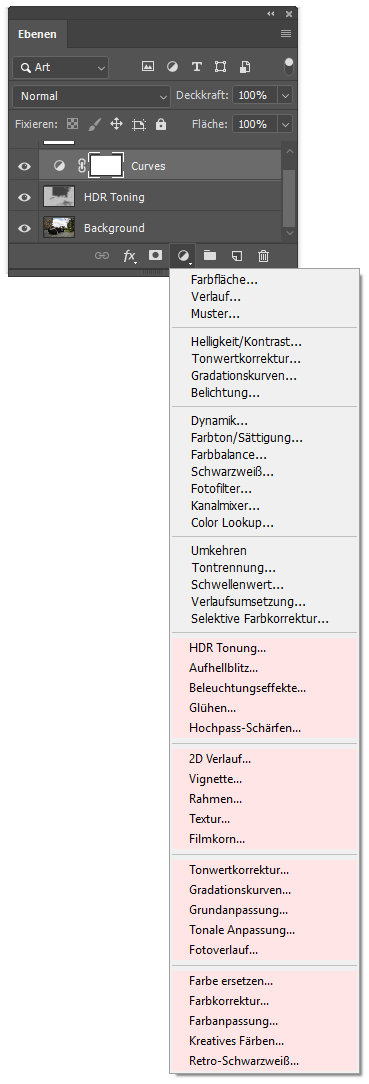
Die Füll- und Einstellungsebenen von AdjustShop können auch über das Ebenen-Bedienfeld hinzugefügt und bearbeitet werden.
Aber falls ElementsXXL 6.03 oder älter zusammen mit AdjustShop in Photoshop Elements installiert ist, müssen Sie stattdessen die Menüpunkte aus dem Untermenüs "Ebene > Neue Füll-/Einstellungsebene" verwenden. Wir empfehlen daher, auf ElementsXXL 6.04 oder höher upzugraden.
|
|
Füll- / Einstellungsebenen-Symbolmenü
Anstatt die Untermenüs „Neue Füllebene“ und „Neue Einstellungsebene“ des Ebenenmenüs zu verwenden, können Sie auch die Füll- und Einstellungsebene von AdjustShop hinzufügen, indem Sie im Ebenenbedienfeld auf das entsprechende Symbol klicken und einen Menüeintrag aus dem angezeigten Menü auswählen.
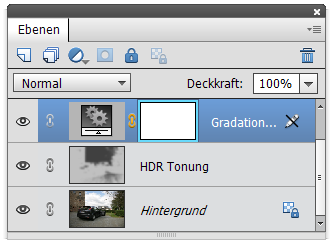
Ebenen-Miniatur
Doppelklicken Sie auf die Miniatur einer Füll- oder Einstellungsebene von AdjustShop, wodurch einen Dialog mit dem entsprechenden Einstellungen erscheint. Auf diese Weise können Sie die Einstellungen bearbeiten und anpassen.
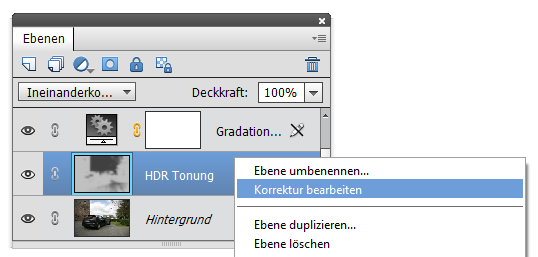
Layer-Kontextmenü
Sie können auch auf die Ebene rechtsklicken und „Korrektur bearbeiten“ auswählen, um eine Füll- oder Einstellungsebene von AdjustShop zu bearbeiten. Alternativ finden Sie den gleichen Menüpunkt in den Untermenüs "Ebene > Neue Füll-/Einstellungsebene".