
1. Öffnen Sie ein RGB-Bild in Photoshop (Elements).
2. Wählen Sie Bild > Ebene teilen > Luminanz & Farbe aus. Nun sehen Sie eine L und eine C Ebene im Ebenen-Bedienfeld.
3. Zoomen Sie auf 100% um den Schärfe und Rauschunterdrückungseffekt besser einstellen zu können.
3. Wählen Sie die L Ebene aus und wenden Sie den Filter "Unscharf maskieren" oder "Schärfe einstellen" aus dem Überarbeiten-Menü an.
4. Wählen Sie nun die C Ebene und wenden Sie den Filter "Matter machen" aus Filter > Weichzeichnen aus. Erhöhen Sie den Radius und Schwellenwert bis das Farbrauschen verschwindet.
5. Um die Ebenen wieder zu kombinieren, wählen Sie alle drei Ebenen aus und führen Sie "Ebene > Auf eine Ebene reduzieren" aus.
1. Öffnen Sie ein RGB-Bild in Photoshop (Elements).

2. Wählen Sie Bild > Ebene teilen > Frequenz. Behalten Sie die Einstellung im erscheinenden Dialog bei. Nun sehen Sie zusätzliche High und Low Ebene im Ebenen-Bedienfeld. Die High Ebene enthält die Hauttextur wohingegen die Low Ebene die groben Hautabstufungen beherbergt.
3. Wählen Sie die Low Ebene, um größere dunkle oder helle Bereiche der Haut zu entfernen oder generell den Farbkontrast verschiedener Hautbereiche zu reduzieren. Erstellen Sie eine Auswahl mit weicher Kante über einem Hautbereich und wenden Sie den Gaußschen Weichzeichner darauf an. Der Radius des Gaußschen Weichzeichners sollte annähernd doppelt so groß sein wie der Radius, der für die Frequenzseparation verwendet wurde, also ca. 24- 32 Pixels. Wiederholen sie diese Operation auf verschiedenen Gesichtsbereichen bis Sie mit dem Ergebnis zufrieden sind.
4. Um Hautprobleme zu entfernen, wählen Sie die Low Ebene und wenden Sie den Reparaturpinsel oder den Kopierstempel darauf an. Stellen Sie sicher, dass das Kästchen "Alle Ebenen" unter WZ-Optionen deaktiviert ist. Für einen extremeren Makeup-Effekt können Sie auch mit einem mittelgrauen Pinsel mit einer Deckkraft von 10 bis 50% darüber malen.
5. Um die Ebenen wieder zu kombinieren, wählen Sie alle drei Ebenen aus und führen Sie "Ebene > Auf eine Ebene reduzieren" aus.
1. Öffnen Sie ein RGB-Bild in Photoshop (Elements).
2. Falls es keine Hintergrundebene gibt, wählen Sie Ebene > Auf Hintergrundebene reduzieren. Falls es ein 16-bit Bild ist, wählen Sie Bild > Modus > 8 Bit/Kanal.
3. Fügen Sie eine oder mehrere Einstellungsebenen hinzu, bis Sie mit dem Effekt zufrieden sind.

4. Wählen Sie Datei > Speichern > Color Lookup Tabelle. Geben Sie den Namen des Effekts und Ihren Namen ganz oben im Dialog ein. Entscheiden Sie sich für die Anzahl der Rasterpunkte und das Format der Lookup Datei. Als Einstellung empfehlen wir 16 und 3DL für kleine Dateien sowie 32 und CUBE oder CSP für etwas bessere Qualität aber größere Dateien.
5. Stellen Sie sicher, dass das Kästchen "Lookup Muster auslesen" deaktiviert ist. Wenn Sie das Kästchen "In Presets-Ordner speichern" aktivieren, wird die Lookup Datei als Vorgabe im Color Lookup dialog erscheinen, aber nur nachdem Sie Photoshop (Elements) neu gestartet haben.
6. Klicken Sie OK. Falls Sie nicht das Kästchen "In Presets-Ordner speichern" aktiviert haben, erscheint ein Dateidialog. Anderenfalls erscheint eine Meldung, die den Ort der Speicherung nennt.
7. Machen Sie die Einstellungsebenen im Protokoll-Bedienfeld rückgängig oder löschen Sie diese im Ebenen-Bedienfeld. Alternativ starten Sie Photoshop (Elements) neu und öffnen Sie die selbe Bilddatei erneut.
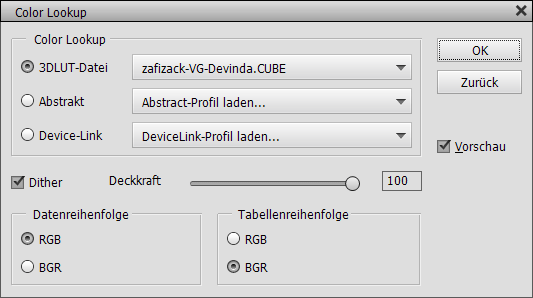
8. Wählen Sie die Color Lookup Einstellungsebene unter Ebene > Neue Einstellungsebene > Color Lookup. Falls Sie Photoshop (Elements) neu gestartet und zuvor das Kästchen "In Presets-Ordner speichern" benutzt haben, finden Sie die gespeicherte Lookup Datei im 3DLUT-Datei-Kombinationsfeld. Falls nicht, klicken auf das 3DLUT-Datei-Kombinationsfeld und wählen Sie den obersten Punkt "3D LUT laden". Im erscheinenden Dateidialog wählen Sie die zuvor gespeicherte Lookup Datei.
9. Nun sehen Sie den aufgezeichneten Effekt erneut angewendet. Klicken Sie OK, um den Dialog zu schließen.
1. Öffnen Sie ein RGB-Bild in Photoshop (Elements).
2. Um präzisere Farbwerte in der Lookup Datei zu erzielen, wählen Sie Bild > Modus > 16 Bit/Kanal. Aber tun Sie dies nur, falls die Filter, die Sie anwenden möchten, auch 16-bit Bilder unterstützen und falls Sie nicht zumindest eine Einstellungsebene verwenden möchten.

3. Wählen Sie "Bild > Color Lookup Muster hinzufügen" aus. Auf dem erscheinenden Dialog müssen Sie sich für die Anzahl der Rasterpunkte und das Format der Lookup Datei entscheiden. Sie können diese Einstellungen später nicht mehr ändern, denn sonst wird die Lookup Datei falsche Werte enthalten. Als Einstellung empfehlen wir 16 und 3DL für kleine Dateien sowie 32 und CUBE oder CSP für etwas bessere Qualität aber größere Dateien.
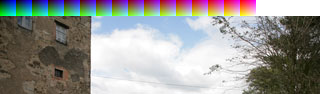
4. Wenn Sie nun OK klicken, sehen Sie das Lookup Muster oben in Ihrem Bild. Je größer der gewählte Rasterpunkte-Wert, desto größer fällt auch das Muster aus.
5. Wenden Sie nun ihre Filter (und Einstellungsebenen) auf das Bild an. Wenden Sie nur Filter an, welche Farbe, Helligkeit, Kontrast, Farbton oder Sättigung verändern. Effekte wie Weichzeichnung, Schärfen, Rauschen, Malen, Verzerrung etc. können nicht erfasst werden. Sie können auch Ebenen duplizieren und Blendmodi verändern. Solange das Lookup Muster sichtbar bleibt, ist es auch möglich, eine funktionierende Lookup Datei zu erstellen.
6. Wählen Sie Datei > Speichern > Color Lookup Tabelle. Geben Sie den Namen des Effekts und Ihren Namen ganz oben im Dialog ein. Verändern Sie nicht die Rasterpunkte- und Format-Einstellungen. Sie müssen gleich bleiben, anderenfalls reproduziert die Lookup Datei nicht den gewünschten Effekt.
7. Stellen Sie sicher, dass das Kästchen "Lookup Muster auslesen" aktiviert ist. Wenn Sie das Kästchen "In Presets-Ordner speichern" aktivieren, wird die Lookup Datei als Vorgabe im Color Lookup dialog erscheinen, aber nur nachdem Sie Photoshop (Elements) neu gestartet haben.
8. Klicken Sie OK. Falls Sie nicht das Kästchen "In Presets-Ordner speichern" aktiviert haben, erscheint ein Dateidialog. Anderenfalls erscheint eine Meldung, die den Ort der Speicherung nennt.
9. Machen Sie die Filter und das Lookup Muster im Protokoll-Bedienfeld rückgängig. Alternativ starten Sie Photoshop (Elements) neu und öffnen Sie die selbe Bilddatei erneut.
10. Wählen Sie die Color Lookup Einstellungsebene unter Ebene > Neue Einstellungsebene > Color Lookup. Falls Sie Photoshop (Elements) neu gestartet und zuvor das Kästchen "In Presets-Ordner speichern" benutzt haben, finden Sie die gespeicherte Lookup Datei im 3DLUT-Datei-Kombinationsfeld. Falls nicht, klicken auf das 3DLUT-Datei-Kombinationsfeld und wählen Sie den obersten Punkt "3D LUT laden". Im erscheinenden Dateidialog wählen Sie die zuvor gespeicherte Lookup Datei.
11. Nun sehen Sie den aufgezeichneten Effekt erneut angewendet. Klicken Sie OK, um den Dialog zu schließen.
1. Öffnen Sie ein Porträtfoto oder ein Foto mit einem Objekt in Photoshop (Elements).
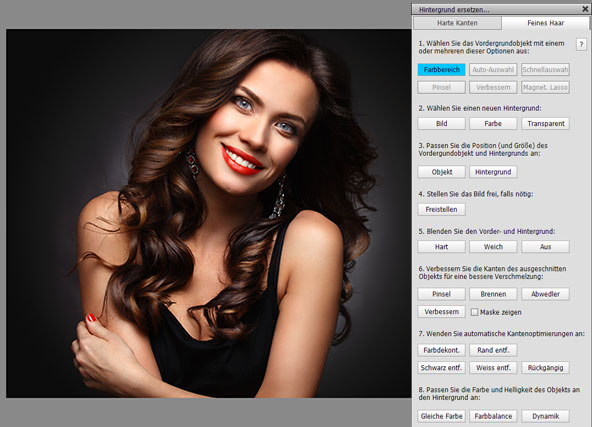
2. Gehen Sie auf Bild > Hintergrund ersetzen.
Bildnachweis: Opolja
/ Dreamstime
3. Klicken Sie die Feines Haar-Registerkarte an, wenn die Person im Foto feines Haar hat, das vor dem Hintergrund sichtbar ist.
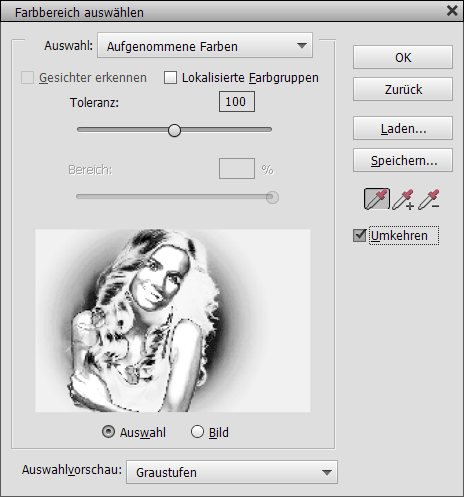
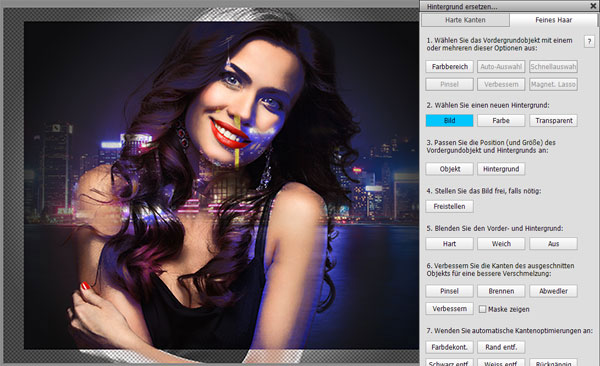
4. Klicken Sie auf die Farbbereich-Schaltfläche (Schritt 1). Dann klicken Sie auf das Bild bis Sie das Haar so gut wie möglich ausgewählt haben. Haar und Person müssen in der Graustufen-Auswahlvorschau weiß und der Hintergrund schwarz sein. Wenn Sie nur maskieren können, indem Sie auf einen einheitlichen Hintergrund klicken, aktivieren Sie das Umkehren-Kästchen, um die Person und das Haar wieder weiß zu bekommen. Sie können die Shift- und Alt-Taste gedrückt halten, wenn Sie klicken, um bestimmte Farben hinzuzufügen oder zu entfernen. Im Beispiel oben war es ziemlich schwierig, das schwarze Haar vomr dem schwarzen Hintergrund zu maskieren. Ich habe auf das Haar geklickt, bis das Haar sich vom Spotlicht abgehoben hat. Zudem habe ich das Umkehren-Kästchen aktiviert, um das Haar weiß zu bekommen. Da der Hintergrund auch weiß ist und die Person schwarze Bereiche aufweist, müsste ich später einiges an zusätzlicher Pinselarbeit leisten.
Hintergrundfoto-Bildnachweis:
Chunhahca / Dreamstime
5. Klicken Sie auf die Bild-Schaltfläche (Schritt 2) und wählen Sie ein neues Hintergrundbild aus dem Dateidialog aus. Wenn Sie den Hintergrund später manuell hinzufügen möchten, können Sie stattdessen auch die Farbe- oder Transparent-Schaltfläche anklicken. Die Person wird nun über dem neuen Hintergrundbild maskiert angezeigt.
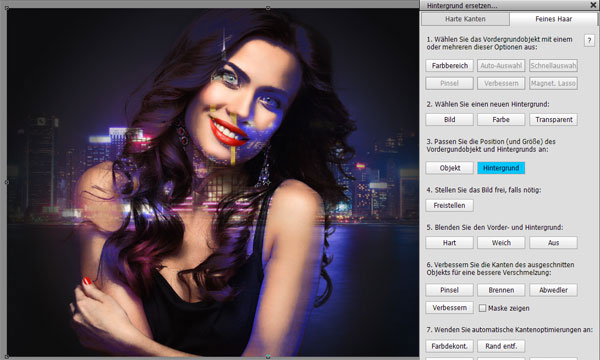
6. Klicken Sie auf die Objekt- oder Hintergrund-Schaltfläche (Schritt 3), um die Person oder den Hintergrund auszuwählen. Dann verwenden Sie das automatisch aktivierte Verschieben-Werkzeug, um die Person odern Hintergrund hinsichtlich der Größe zu verändern oder neu zu positionieren. Im Beispielfall habe ich den Hintergrund vergrößert, um die transparenten Ränder zu bedecken.
7. Sie können auch einen Teil des Bildes freistellen (Schritt 4), indem Sie die Freistellen-Schaltfläche anklicken und das Freistellen-Werkzeug verwenden. Im Beispiel war dies nicht nötig.
8. Sie können hartes und weiches Blenden versuchen (Schritt 5), indem Sie auf die geeigneten Schaltflächen klicken. Wenn Sie das Ergebnis nicht mögen, klicken Sie auf die Aus-Schaltfläche, was hier gemacht wurde.
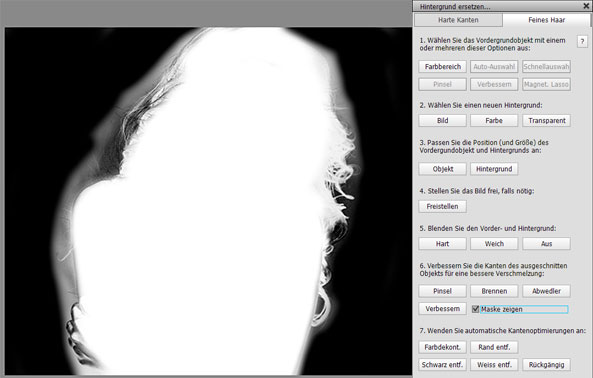
9. Nun müssen wir noch manuelle Pinselarbeit leisten (Schritt 6). Es ist sehr hilfreich, das Kästchen "Maske zeigen" zu aktivieren, um zu sehen, wo Pinselstriche tatsächlich benötigt werden. Für Pinselarbeit an feinem Haar benötigen Sie normalerweise nur die Brennen- und Abwedler-Werkzeuge. Im Beispiel war jede Menge grobe Maskierung zu leisten, daher habe ich die Pinsel-Schaltfläche angeklickt. Dann habe ich das Pinsel-Werkzeug mit weißer Farbe benutzt, um die Person zu maskieren während die äußereren Haare unberührt gelassen wurden. Hierauf habe ich einen schwarzen Pinselstrich verwendet, um über die weißen Hintergrundbereiche zu malen. Die Haarbereiche wurden für jetzt unberührt gelassen. Das Ergebnis ist oben sichtbar.
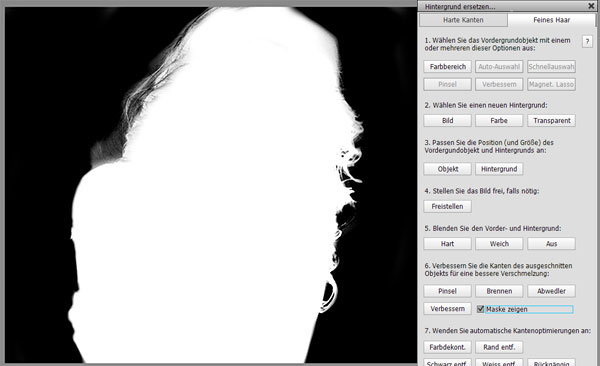
Nun habe ich die Brennen- und Abwedler-Werkzeuge verwendet (durch Klick auf die entsprechenden Schaltflächen, was die erforderlichen Werkzeugoptionen automatisch aktiviert) um die Ränder der Maske zu verfeinern und um das Haar hervorzuheben.
Nach dem Deaktivieren des Maske-zeigen-Kästchens zeigt sich folgendes Ergebnis:
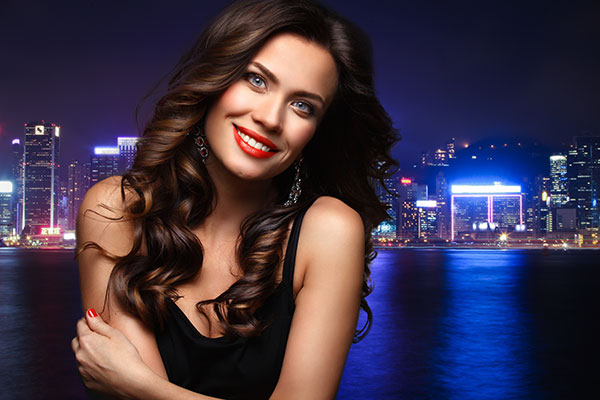
10. Wenn es einige dünne Randpixel gibt, die Sie nicht manuell entfernen konnten, können Sie die Schaltflächen in Schritt 7 verwenden, um sie automatisch zu entfernen. Wenn Ihnen die Ergebnisse nicht gefallen, können Sie auf die Rückgängig-Schaltfläche klicken.
11. Nun müssen wir die Farbe und die Helligkeit der Person mit einer der diversen Optionen (Schritt 8) an den Hintergrund anpassen. Im Beispiel sieht es nicht gut aus, wenn die Person den blauen Farbstich des Hintergrunds bekommt, da auf diese Weise die Hauttöne unattraktiv werden. Aber durch das Erhöhen der Dynamik passt die Person besser zum Hintergrundfoto.
12. Nachdem Sie fertig sind, können Sie auf das x-Symbol in der Titelleiste des Hintergrund-Ersetzen-Dialogs klicken. Sie sehen dann die Person und den Hintergrund als Ebenen im Ebenen-Bedienfeld und können, falls nötig, den einen oder anderen manuellen Schritt vornehmen.
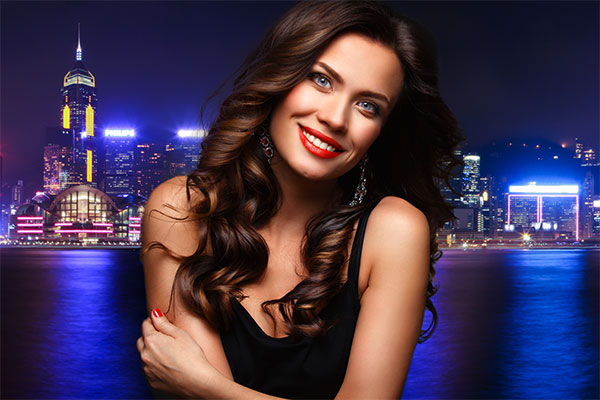
In dem Beispiel wollte ich das Look des Hintergrunds verbessern. Das wäre in Schritt 3 möglich gewesen, aber der Hintergrund war aufgrund der groben Maskierung damals zu undurchsichtig, um ihn effektiv anzupassen. Nun wurde die Person in die Mitte des Bildes, der Hintergrund aber nach links verschoben, um das Hochhaus auf der linken Seite zu zeigen. Um die nun enstandenen transparenten Bereich rechts zu füllen, wurde die Hintergrundebene dupliziert und horizontal gespiegelt, um den Hintergrund nahtlos zu machen. Dann wurde die duplizierte Hintergrundebene auf die rechte Seite verschoben. Schließlich wurde der nahtlosen Rand, der zu künstlich aussieht, hinter der Frau versteckt.