Unterstützt von
Photoshop CS2/CC und höher, Photoshop Elements 11 und höher
Erforderlich: Ein Bild muss geöffnet sein.
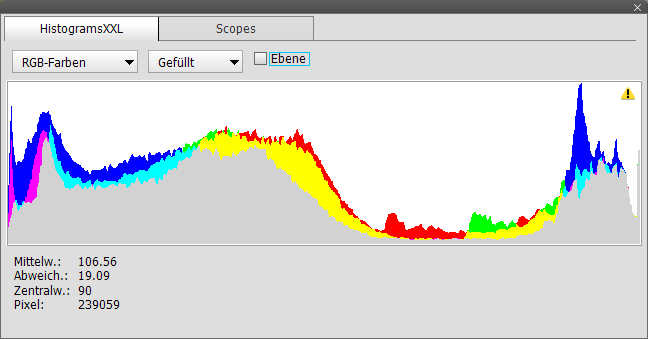
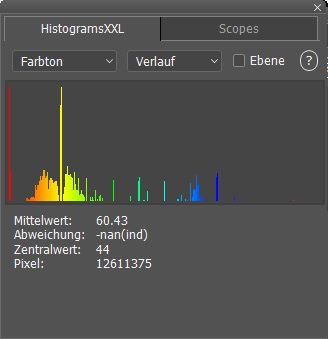
Das HistogramsXXL-Bedienfeld ist dem Histogramm-Bedienfeld von Photoshop (Elements) ähnlich, bietet jedoch neben den 6 Histogrammen von Photoshop (Elements) 11 zusätzliche Histogramme. Zudem zeichnet es Histogramme auf 7 verschiedenen Arten, wohingegen Photoshop (Elements) nur einen einzigen Stil bietet. Außerdem kann man das Bedienfeld vergrössern, um die Histogramme in allen Details zu betrachten.
Aus dem ersten Kombinationsfeld ganz oben im Bedienfeld kann der Histogrammtyp von "RGB-Farben" bis hin zu "Rot/Grün (Cr)" ausgewählt werden. Histogramme der folgenden fünf Farbmodelle werden unterstützt: RGB, CMYK, HSL, Lab und YCbCr. Neben kombinierten Histogrammen aller Kanäle eines Farbmodells können Sie auch die Histogramme individueller Kanäle einsehen. Das zweite Kombinationsfeld umfasst die sieben Stile, mit denen das Histogramm gezeichnet wird. Diese beinhalten: Gefüllt (genau wie Photoshop), Gefüllt/Linie, Säulen, Verlauf, Verlauf/Linie, Linie und Punkte.
Wenn das Ebene-Kästchen aktiviert ist, wird nur das Histogramm der aktuell ausgewählten Ebene angezeigt. Andernfalls wird das Histogramm aller Ebenen angezeigt. Wenn eine Auswahl vorhanden ist, sehen Sie nur das Histogramm des Bildbereichs, der von der Auswahl umzäunt wird. Um das Histogramm des ganzen Bildes zu sehen, müssen Sie die Auswahl wieder aufheben. Ein Ausrufezeichensymbol erscheint üblicherweise in der rechten oberen Ecke. Klicken Sie dieses, um die Histogramme bei voller Bildgrösse zu berechnen. Dies wird standardmässig nicht getan, damit Photoshop (Elements) nicht ausgebremst wird.
Unterstützt von
Photoshop CS2/CC und höher, Photoshop Elements 11 und höher
Erforderlich: Ein Bild muss geöffnet sein.
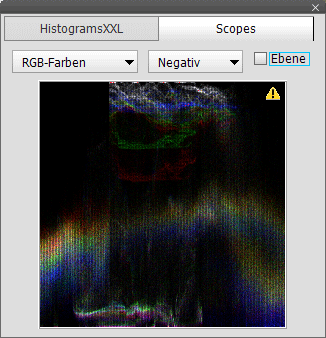
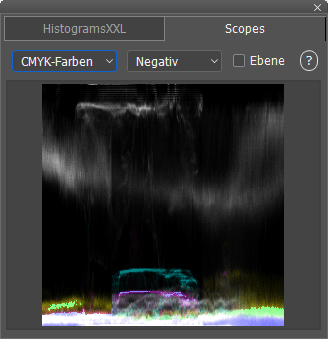
Das Scopes-Bedienfeld zeigt 23 verschiedene Arten von Scopse (wählbar aus dem erstes Kombinationsfeld) in negativem oder positivem Stil (zweites Kombinationsfeld). Nur die Farbmodelle RGB, CMYK, HSL und YCbCr werden zum Berechnen der Scopes verwendet. Es steht kein Lab-Scope (siehe HistogramsXXL-Bedienfeld) zur Verfügung, da dessen Berechnung zu zeitaufwändig wäre und das YCbCr-Farbmodel ein sehr ähnliches Scope bietet.
Ein Scope ist eine Art 3D-Histogramm, welches beim Editieren von Videos verbreitet ist, aber auch in der Bildbearbeitung nütztlich ist, sofern man weiss wie es zu interpretieren ist. Um ein Scope anzuzeigen, wird ein reguläres Histogramm für jede vertikale Spalte des Bildes berechnet. Das Histogramm einer jeden vertikalen Bildspalte wird dann als eine eine vertikale Linie im Scope von unten nach oben (anstatt von links nach rechts) angezeigt. Um die Histogrammdaten in eine eindimensionale vertikale Linie zu pressen, werden die Histogrammwerte als Graustufenwerte angezeigt. Somit repräsentiert ein dunkles Pixel im Scope einen niedrigen Histogrammwert, wohingegen ein sehr helles Pixel einer hoher Histogrammwert bedeutet.

Die Scope-Achse von unten nach oben repräsentiert Pixelwerte von 0 bis 255 (oder 0 bis 32768 bei16-bit/Kanal-Bildern). Somit werden die Pixelwerte mit niedriger Helligkeit im unteren Bereich des Scopes, wohingegen die Pixelwerte mit hohen Helligkeit oben dargestellt werden. Je heller ein Pixel im Scope, desto mehr Pixel dieses Werts gibt es im Bild. Ein dunkler Punkt unten im Scope bedeutet damit, dass nicht viele dunkle Pixel im Bild (auf dieser horizontalen Position) existieren. Ein heller Punkt unten im Scope bedeutet, dass viele dunkle Pixel im Bild (auf dieser horizontalen Position) existieren. Befindet sich jedoch ein weißer Punkt oben, heißt dies, dass es viele helle Pixel (auf dieser horizontalen Position) gibt. Folglich bedeutet ein heller Bereich in der Mitte der vertikalen Achse, dass das Bild viele mittelgraue Pixelwerte aufweist.
Geht man im Scope von links nach rechts, siehtman, wie sich die Histogramme von der linken zur rechten Seite des Bildes ändern. Ist somit ein Punkt horizontal in der Mitte des Scopes, bedeutet das auch, dass die Histogrammwerte sich auch physisch in der Mitte des Bildes befinden. Die horizontale Achse des Scopes die physische Position im Bild von links nach rechts dar. Die vertikale Achse des Scopes repräsentiert dagegen die Pixelhelligkeit, wie die vertikale Achse des normalen Histogramms.
Wenn sich beispielsweise ein heller Bereich in der Mitte des Scopes befindet, bedeutet dies, dass es in der Mitte des Bildes ein mittelgraues Objekt gibt. Findet sich ein schwarzer Punkt rechts unten im Scope, heißt dies, dass es keine dunklen Pixel auf der rechten Seiteim Bild gibt. Wenn sich in der oberen linken Ecke des Scopes ein weißer Bereich befindet, bedeutet dies, dass es auf der linken Seite des Bildes ein helles Objekt gibt.
Scopes, die gleichzeitig eine Kombination von Kanälen anzeigen (beispielsweise die Kanäle R, G und B) enthalten auch Farben, da wo sich die vertikalen Histogramme der drei Kanäle teilweise überlappen. Dies bedeutet, dass sich die Helligkeitswerte der Farbkanäle nicht decken. Genutzt werden kann dies als ein Leitfaden zur Farbkorrektur, indem man die Scopemuster zum Überlappen bringt, wodurch diese grauer und weniger farbig erscheinen.
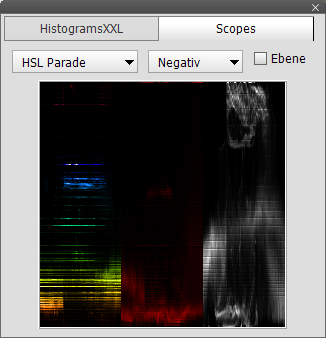
Es gibt auch Paradetypen von Scopes, welche die Farbkanäle einer nach dem anderen von links nach rechts anzeigen. Für die RGB-Parade gilt, dass das linke Drittel des Scopes den R-Kanal anzeigt, das mittlere Drittel den G-Kanal und das rechte Drittel den B-Kanal. Dies bedeutet auch, dass die volle Breite des Bildes lediglich von einem Drittel des Scopes repräsentiert wird.
Die HSL-Scopes ganze unten in der Liste des ersten Kombinationsfelds sind wieder anders: So zeigt beispielsweise das Sättigung/Farbton-Scope die Sättigungswerte vertikal und die Farbtonwerte horizontal an. Dies ermöglicht Ihnen, die minimale und maximale Sättigung verschiedener Farbtöne zu sehen. Das Helligkeit/Farbton-Scope zeigt wie dunkel oder hell die einzelnen Farbtöne im Bild sind. Schlussendlich zeigt das Sättigung/Helligkeit-Scope die Sättigungsbandbreite von dunklen zu hellen Pixelwerten an.
Wie beim HistogramsXXL-Bedienfeld, können Sie das Ebene-Kästchen aktivieren, um lediglich das Scope der aktuellen Ebene anstatt des ganzen Bildes zu sehen. Um nur das Scope eines bestimmten Bildbereichs zu betrachten, können Sie eine Auswahl erstellen. Eine Ausrufezeichen wird in der rechten oberen Ecke angezeigt. Klicken Sie dieses, um die Scopes bei voller Bildgrösse zu berechnen. Dies wird standardmässig nicht getan, damit Photoshop (Elements) nicht ausgebremst wird.