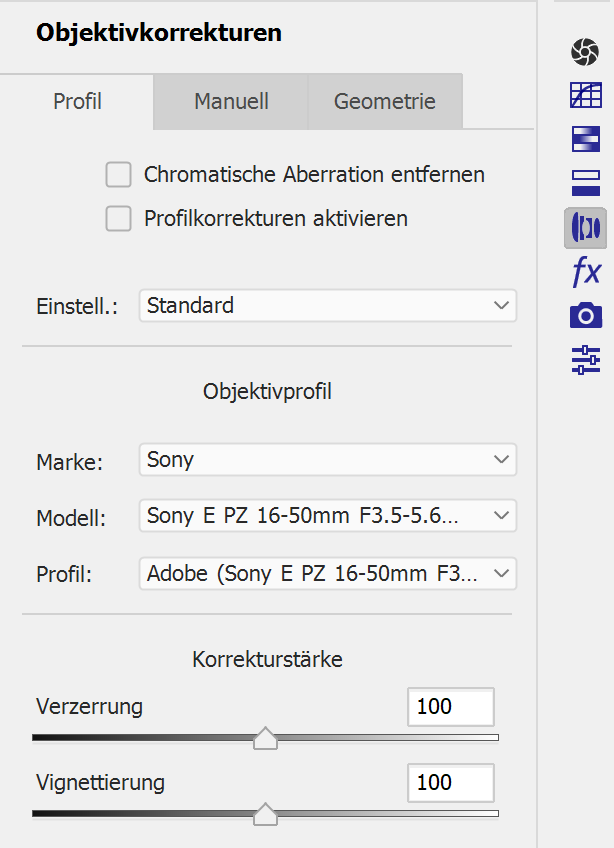
Die Objektivkorrekturen-Karte enthält automatische und manuelle
Steuerelemente zur Objektivkorrektur sowie Funktionen, um die Perspektive
zu korrigieren.
Profil
Die Profile-Unterregisterkarte enthält vor allem Steuerelemente zur automatischen Objektivkorrektur mit Ausnahme der zwei unteren Regler. Eine Objektivkorrektur besteht aus drei verschiedenen Arbeitsschritten: optische Verzerrungskorrektur, Vignettenreduktion und dem Entfernen chromatischer Aberrationen. Objektivprofile enthalten versteckte Werte für diese drei Korrekturschnritte, die auf vorherigen Messungen basieren. Somit wird ein Objektivprofil verwendet, um Objektivkorrekturen für ein bestimmtes Objektivmodell durchzuführen.
Das Kästchen Profilkorrekturen aktivieren muss aktiviert sein, damit die automatische Objektivverzerrung und Vignettenreduktion angewendet wird. Wenn es deaktiviert ist, haben die Steuerelemente darunter keine Wirkung auf das Bild.
Das Kästchen Chromatische Aberration entfernen dagegen beseitigt automatisch die feinen farbigen Umrisse, auch Randsäume genannt, die von Objektiven niedrigerer Qualität produziert werden, in den Ecken des Bildes. Um diesen Effekt zu sehen, müssen Sie den Zoom auf 400% oder höher setzen und zu einem der vier Ecken des Bildes scrollen oder noch besser mit dem Zoom-Werkzeug auf eine der Bildecken klicken. Wenn Sie jedoch ein Bild geöffnet haben, das keine farbige Randsäume besitzt, werden sie überhaupt keine Veränderung sehen. Wenn Reste von farbige Randsäume noch übrig bleiben, nachdem dieses Kästchen aktiviert wurde, können Sie diese mit den Steuerelementen unter "Rand entfernen" beseitigen, die sich auf der Manuell-Registerkarte befinden und unten erläutert werden.
Das Einstell-Kombinationsfeld bietet verschiedene Optionen. Die Standard- und Automatisch-Optionen haben im Moment noch die selbe Funktion, was sich aber in einem zukünftigen Update ändern könnte. Beide wählen das Objektivprofil aus, das automatisch erkannt wurde. Die Option "Benutzerdefiniert" wird automatisch ausgewählt, wenn Sie eines der drei Objektivprofil-Kombinationsfelder oder einen der bedien Reglern ändern, somit müssen Sie diese ption nicht manuell auswählen.
Die drei Objektivprofil-Kombinationsfelder ermöglichen das Auswählen einer Objektivmarke, eines Objektivmodells und eines passenden Objektivprofils.
Manchmal möchten Sie vielleicht für kreative Zwecke die automatische Objektivkorrektur übertreiben oder abschwächen. Dann können Sie mit den Reglern "Verzerrung" und "Vignettierung" die Intensität der automatischen Objektivkorrektur anpassen. Wenn beide Regler auf 100 gesetzt sind, wird die Objektivkorrektur mit den Werten des ausgewählten Objektivprofils durchgeführt. Wenn Sie denken, dass die Korrektur zu heftig oder schwach für das aktuelle Bild ist, können Sie beide Regler verwenden, um sie Ihrem Geschmack anzupassen. Der Verzerrung-Regler erhöht die Intensität der Verzerrungskorrektur bei Reglerwerten über 100 und verringert sie bei Werten unter 100. Bei einem Wert von Null erhalten Sie das ursprüngliche Aussehen ohne Korrektur der Objektivverzerrung. Der Vignettierung-Regler erhöht die Stärke der Vignettenreduktion bei höheren Werten als 100 und verringert sie bei niedrigeren Werten. Bei einem Reglerwert von Null wird keine Vignettenreduktion durchgeführt. Vignettierung bezieht sich auf die kreisförmige Abdunklung des Bildrandes durch das Objektiv.
Manuell
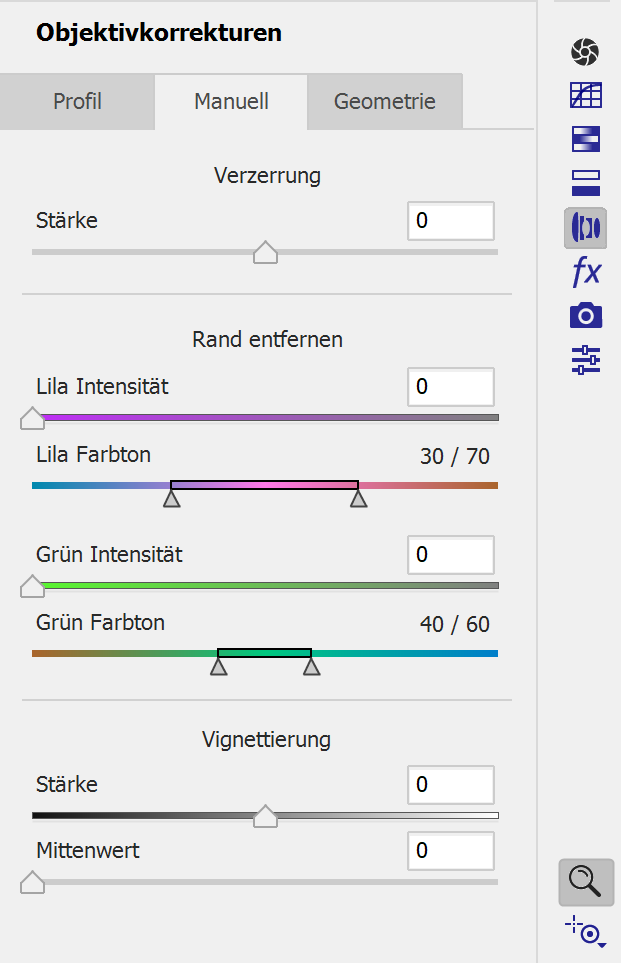
Die Unterregisterkarte "Manuell" bietet Steuerelemente zum weiteren Anpassen der automatischen Objektivkorrektur. Diese Funktionen sind auch anwendbar, wenn Sie die automatische Objektivkorrektur (sowie das Kästchen für das Entfernen von chromatischer Aberration in der Profil-Registerkarte) komplett deaktiviert haben oder kein passendes Objektivprofil verfügbar ist.
Der Verzerrung-Regler entfernt die optische Verzerrung von Weitwinkelobjektiven mit positiven Reglerwerten und die Verzerrung von Teleobjektiven mit negativen Reglerwerten. Da diese Korrektur auf einem allgemeinen mathematischen Modell basiert, kann dies bei vielen Objektiven gut funktionieren, entfernt aber die Verzerrung einiger Objektive möglicherweise nicht komplett.
Die Rand-entfernen-Regler entfernen chromatische Aberration (farbige Ränder) in den Ecken des Bildes. Im Gegensatz zur Option "Chromatische Aberration entfernen" auf der Profi-Registerkarte können Sie mit diesen Steuerelementen schwere Säume effektiver behandeln. Farbige Säume können als grün/purpurfarbene Umrisse um winzige Details wie Bäume oder Steine sichtbar sein, aber die Farben können zwischen Rot/Zyan und Gelb/Blau variieren. Um die Säume bzw. Ränder zu sehen, müssen Sie den Zoom auf 400% oder höher einstellen und zu einer der vier Ecken des Bildes scrollen oder noch besser mit dem Zoom-Werkzeug auf eine der Ecken des Bildes klicken. Wenn Ihr Bild keine farbigen Ränder enthält, können Sie diesen Schritt überspringen. Die Rand-entfernen-Funktion arbeitet nicht in Photoshop Elements 11 und benötigt mindestens Camera Raw 8.7 in neueren Photoshop Elements Versionen.
Mit dem Lila-Intensität-Regler können Sie Ränder mit einer warmen Farbe wie Magenta, Rot, Orange oder Gelb entfernen. Andererseits entfernt der Grün Intensität-Regler Ränder mit Farben wie Grün, Zyan oder Blau. Versuchen Sie bei beiden Reglern zu hohe Werte zu vermeiden, andernfalls produzieren Sie möglicherweise graue Details, die nicht so toll aussehen. Die Lila-Farbton- und Grün-Farbton-Regler bieten je zwei Regler zum Festlegen des Farbbereichs, der betroffen ist. Wenn die Farbränder nicht komplett verschwinden, können Sie den Farbbereich, der von einem oder beiden Reglern festgelegt ist, erweitern oder verschieben, um den Effekt zu verbessern. Aber erneut gilt: Wenn Sie den Farbbereich zu weit setzen, erhalten Sie möglicherweise graue Details, sogar bei niedrigeren Reglerwerten.
Der Stärke-Regler der Vignettierung-Funktion hellt bei positiven Reglerwerten die Bildecken auf und dunkelt sie bei negativen ab. Der Mittenwert-Regler legt fest, wie stark der Vignetteneffekt in Richtung Bildmitte angewendet wird. Höhere Mittenwert-Reglerwerte reduzieren die Vignettierung in der Bildmitte, während niedrigere Werte den Effekt mehr zur Bildmitte hin erweitern. Da dieser Vignetteneffekt nach einem mathematisch perfekten Kreis konstruiert ist, kann er bei Bildern einiger Objektiven gut funktionieren, bei Bildern von anderen Objektiven kann jedoch möglicherweise eine leichte Vignettierung zurück bleiben.
Geometrie
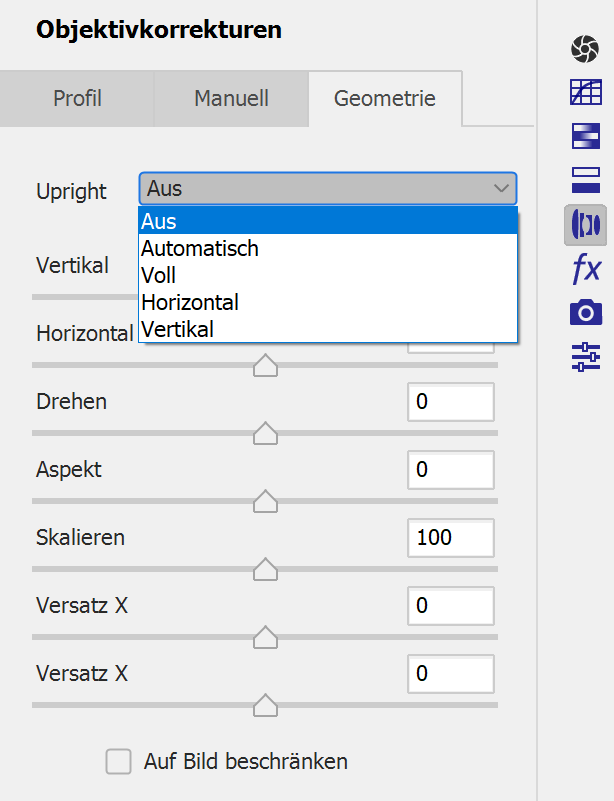
Die Geometrie-Registerkarte bietet Funktionen zum perspektivischen Editieren von Fotos. Das Upright-Kombinationsfeld enthält Optionen zum automatischen Korrigieren von verzerrten Objektlinien in Fotos. Die Aus-Option deaktiviert die automatische Korrektur. Die Auto-Option führt alle verfügbaren automatischen Korrekturmethoden aus. Mit der Voll-Option werden vertikale und horizontale Linien gerade dargestellt, während mit den Optionen "Horizontal" und "Vertikal" nur horizontale oder vertikale Linien begradigt werden.
Mit den sieben verfügbaren Schiebereglern können Sie die Perspektive oder Geometrie des Fotos manuell korrigieren. Die Regler Vertikal und Horizontal korrigieren die Perspektive in jeder dieser beiden Dimensionen. Mit dem Drehen-Regler wird das Bild in beide Richtungen um bis zu 15 Grad gedreht. Mit dem Aspekt-Regler können Sie die Bildproportionen anpassen und mit dem Skalieren-Regler die Bildgröße ändern, z.B. um transparente Bereiche zu entfernen. Die beiden Versatz-Regler verschieben das Bild horizontal und vertikal, falls Teile des Bildes nicht mehr sichtbar sind.
Mit dem Kontrollkästchen "Auf Bild beschränken" werden transparente Bereiche, die durch die oben genannten Anpassungen entstanden sind, automatisch entfernt.