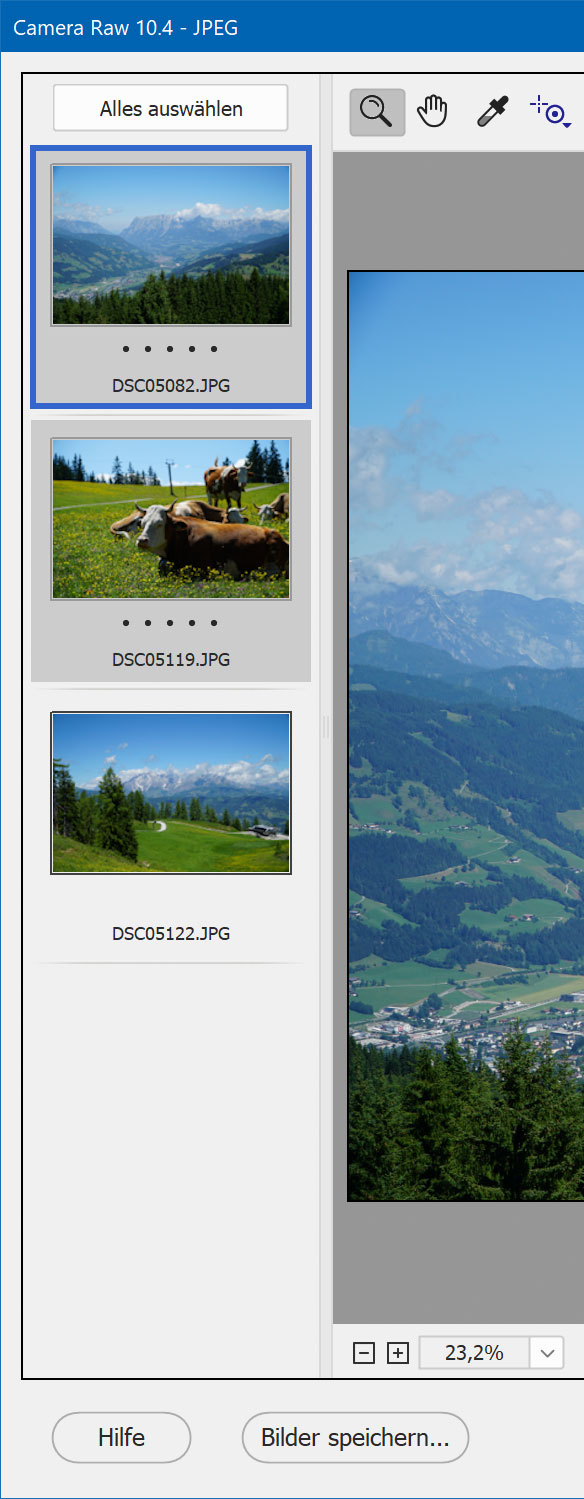
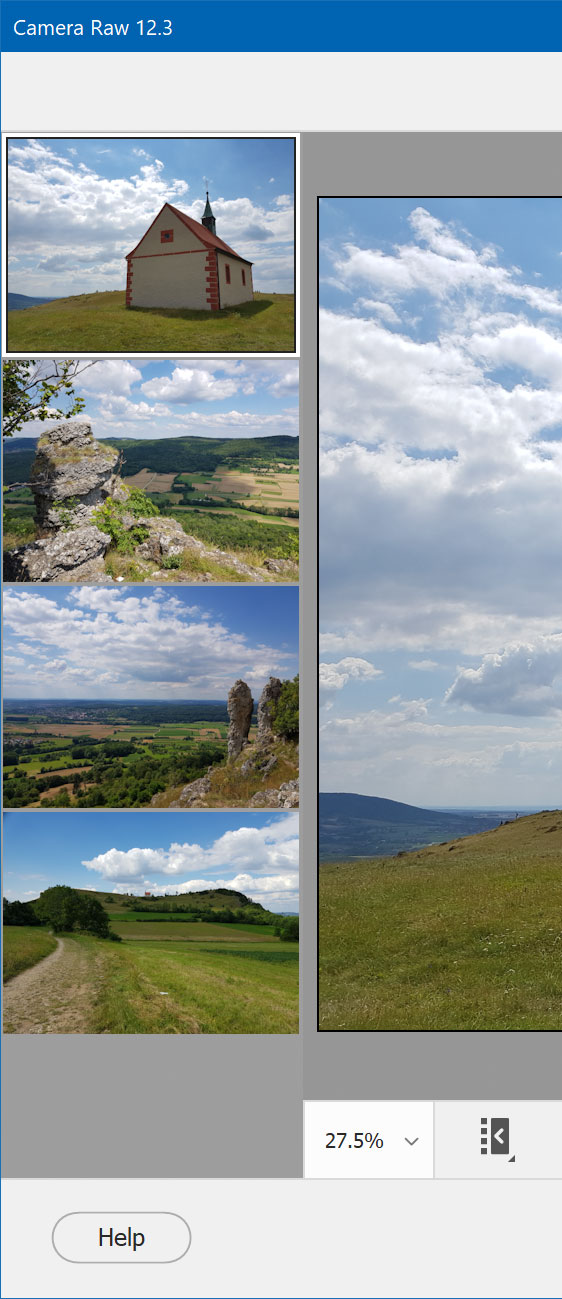
Es ist möglich, mehrere Dateien gleichzeitig in Adobe Camera Raw zu öffnen. Wenn Sie dies tun, sehen Sie eine Bilderleiste auf der linken oder unteren Seite des Camera Raw Dialogs. Durch das Auswählen mehrerer Vorschaubilder können Sie die selben Effekteinstellungen auf alle ausgewählten Bilder gleichzeitig anwenden.
Allerdings gibt
es Beschränkungen beim Editieren mehrerer Bilddateien mit Hilfe
der CameraXXL Einstellungen. Verursacht werden diese durch technische Grenzen
und
die Art und Weise wie CameraXXL mit Camera Raw interagiert. Diese Einschränkungen
unterscheiden sich je nachdem, welche Camera Raw-Version Sie verwenden.
Camera
Raw 12.2.1 und niedriger
Wenn Sie Camera Raw 12.2.1 oder niedriger verwenden, bemerkt CameraXXL nur dann, dass ein Bild ausgewählt ist, wenn der Dateiname unterhalb der Bildminiatur auf dem Bildschirm angezeigt wird. Wenn die Bildminiaturen aller Bilder auf dem Bildschirm angezeigt werden, beispielsweise wenn Sie nur ein paar Bilddateien gleichzeitig bearbeiten, müssen Sie sich über diese Einschränkungen keine Gedanken machen. Wenn aber nicht alle Bildminiaturen auf dem Bildschirm sichtbar sind, dann tritt dieses Problem auf. Scrollen Sie also besser nicht die Bildleiste herunter und klicken auf ein Bild mit gedrückten Umschalt-Taste, um eine große Anzahl von Vorschaubildern auszuwählen. CameraXXL erkennt nur dann alle ausgewählten Bilder, wenn Sie wieder nach oben scrollen und alle Bildminiaturen nach und nach auf dem Bildschirm anzeigen. Es ist für gewöhnlich besser, die Schaltfläche "Alle auswählen" zu nutzen oder alternativ Bildminiaturen mit gedrückter Strg-Taste auszuwählen, während Sie sich gleichzeitig vergewissern, dass der Dateiname jedes Bildes sichtbar ist, das sie anklicken.
Zweitens, müssen Sie die Einstellungen für mehrere (oder alle) Bilder anpassen, bevor Sie die Einstellungen individueller Bilder ändern, um zu vermeiden, dass individuelle Einstellungen verloren gehen. Wenn Sie individuelle Einstellungen auf einzelne Bilder anwenden, dann aber alle Vorschaubilder auswählen und eine CameraXXL-Einstellung anpassen, dann werden die vorhergehenden individuellen Einstellungen der Bilder gelöscht. Dies geschieht, weil CameraXXL alle Einstellungswerte an CameraRaw übermitteln muss, auch wenn Sie nur eine einzige CameraXXL-Einstellung ändern.
Camera Raw
12.3 und
höher
Mit der neuen Benutzeroberfläche von Camera Raw 12.3 wurde es für CameraXXL schwieriger zu erkennen, welche Bilder ausgewählt sind und welche nicht. Grundsätzlich kann CameraXXL nur erkennen, ob alle Bilder ausgewählt sind oder ob ein einzelnes Bild ausgewählt ist. Wenn Sie 2 oder 3, aber nicht alle Miniaturansichten auswählen, erkennt CameraXXL nur die Miniaturansicht, dessen Bild aktuell in der Vorschau angezeigt wird, als ausgewählt. Diese Einschränkung zusammen mit der Tatsache, dass CameraXXL nur alle seine Einstellungen und nicht einzelne Einstellungen an Camera Raw übertragen kann, ermöglicht nur die Verwendung der unten genannten Strategie. Dadurch wird vermieden, dass Einstellungen für bestimmte Bilder erneut angewendet werden müssen.
Wenn Sie bestimmte Einstellungen auf alle geöffneten Bilder anwenden möchten, müssen Sie dies zuerst tun. Wählen Sie alle Bilder mit Strg + A aus, klicken Sie im Rechts-Klick-Kontextmenü auf "Alle auswählen" oder klicken Sie auf die erste Miniaturansicht und dann mit gedrückter Umschalttaste auf die letzte. Nun weiß CameraXXL, dass Sie alle Bilder ausgewählt haben, und merkt sich auch die Einstellungen für alle Bilder.
Wählen Sie nach diesem Arbeitsschritt jedes Miniaturbild einzeln aus und passen Sie dessen Einstellungen an. Wählen Sie nicht zwei oder mehr Miniaturansichten auf einmal aus, da CameraXXL sich nur die Einstellungen für das Bild merkt, das in der Vorschau angezeigt wird. Wählen Sie nicht alle Miniaturansichten erneut aus und ändern die CameraXXL-Einstellungen. Andernfalls werden die vorherigen individuellen Einstellungen überschrieben und verschwinden.