
In Photoshop Elements ermöglicht
Camera Raw nur das Speichern von DNG-Dateien, was normalerweise nicht sehr
praktisch ist. In Photoshop
können auch andere Bildformate wie JPEG oder TIFF gespeichert werden.
Um die gleiche Funktionalität bereitzustellen, bietet CameraXXL eine eigene
Schaltfläche zum Speichern, die den Speicheroptionen-Dialog anzeigt. Das
Speichern mehrerer Dateien ist schneller und bequemer mit dieser Funktion als
das individuelle
Speichern nach dem Öffnen in Photoshop Elements.
Wenn in Camera Raw mehrere
Dateien geöffnet sind, wählen Sie bitte
die Miniaturansichten der Bilder aus, die Sie speichern möchten, bevor
Sie auf die Speichern-Schaltfläche von CameraXXL klicken.
Am besten sollten Sie alle Miniaturansichten auswählen. Andernfalls muss
CameraXXL alle Bilder in Photoshop Elements öffnen, bevor
sie gespeichert werden können.
Wenn viele Bilder gleichzeitig geöffnet
werden müssen, kann dies den ganzen Vorgang verlangsamen. Wenn Sie
alle Miniaturansichten auswählen, kann CameraXXL jedes Bild einzeln öffnen
und speichern, was normalerweise schneller vonstatten geht. Sie können alle
Miniaturansichten auswählen, indem Sie z.B. die Tastenkombination
Strg + A oder den Kontextmenüeintrag "Alle
auswählen" (oder die gleichnamige Schaltfläche in älteren
Camera Raw Versionen) verwenden.
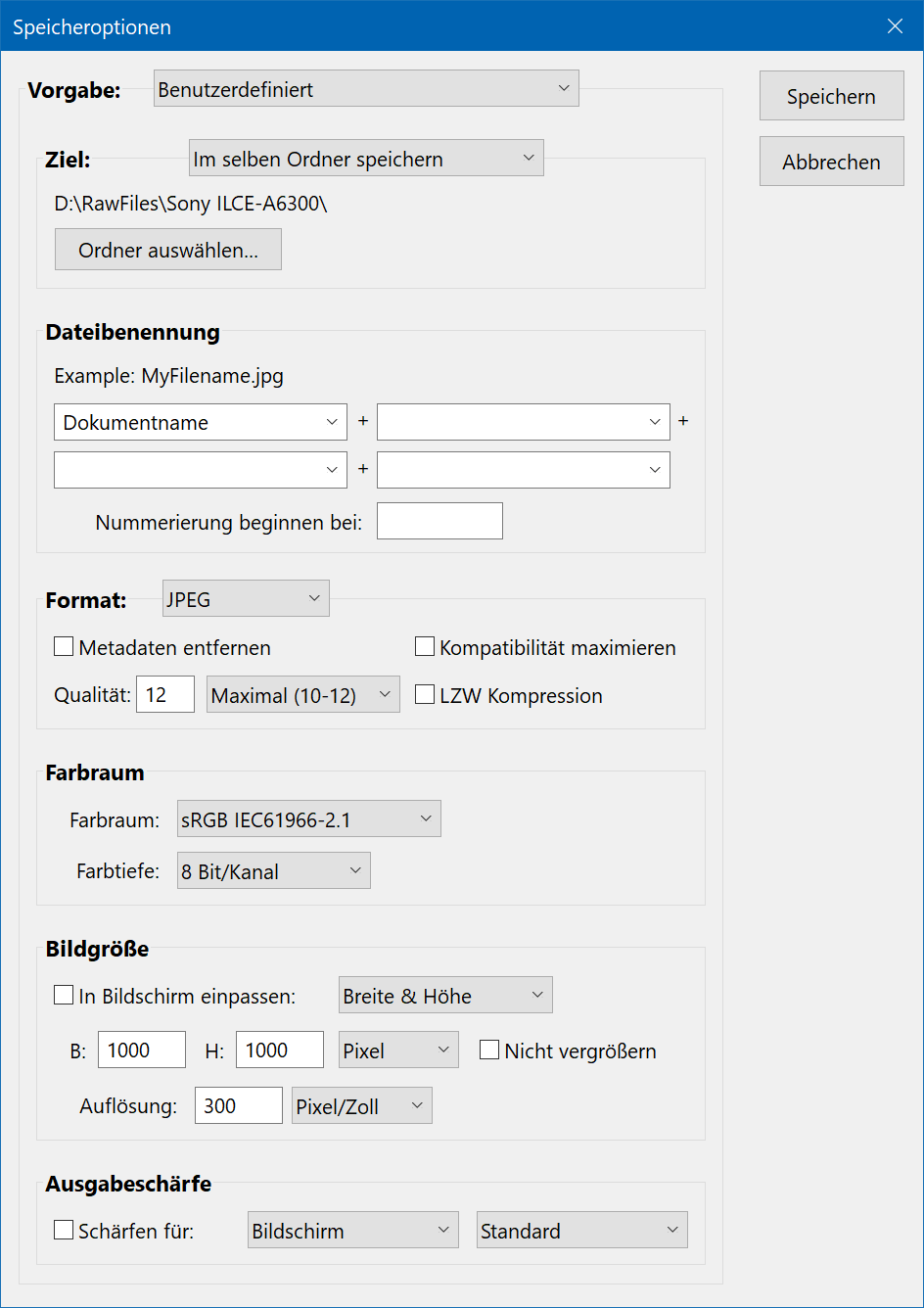
Vorgabe
Im Vorgabe-Kombinationsfeld können Sie Vorgaben speichern und öffnen, welche die Einstellungen aller Steuerelemente in diesem Dialogfeld bestimmen. Mit der Option Vorgabe speichern können Sie einen Namen für die aktuellen Einstellungen auswählen und diese als Vorgabe speichern. Die neue Vorgabe wird automatisch im Vorgabe-Kombinationsfeld angezeigt und kann dort ausgewählt werden. Um eine Vorgabe erneut zu löschen, wählen Sie diese zuerst im Vorgabe-Kombinationsfeld aus und wählen Sie dann die Option Vorgabe löschen im gleichen Kombinationsfeld. Es gibt auch eine vordefinierte Vorgabe Als JPEG speichern, die nicht gelöscht werden kann. Damit werden einige Standard-JPEG-Einstellungen angewendet.
Ziel
Die Option Im selben Ordner speichern im Ziel-Kombinationsfeld speichert die Bilder einfach in demselben Ordner, in dem sie sich bereits befinden. Wenn es sich bei den geöffneten Dateien um JPEGs handelt und Sie sie erneut als JPEGs speichern möchten, stellen Sie sicher, dass Sie die unten stehende Dateibenennung-Funktion verwenden, um einen Zusatz zum Dateinamen hinzuzufügen, damit die Originaldateien nicht überschrieben werden. Wenn sich die geöffneten Bilder in verschiedenen Ordnern befinden, werden sie jeweils im eigenen Ordner gespeichert, unabhängig davon, welcher Ordner in der Pfad-Bezeichnung unter dem Ziel-Kombinationsfeld angegeben ist.
Die Option In neuem Ordner speichern zeigt ein Dialogfeld zur Auswahl eines neuen Ordners an. Sie können stattdessen auch auf die Ordner-auswählen-Schaltfläche klicken.
Dateibenennung
In der Dateibenennung-Gruppe können Sie die zu speichernden Dateien mithilfe eines Namenmusters umbenennen, das aus bis zu vier Teilen besteht. Oben in der Gruppe können Sie sehen, wie der zusammengesetzte Dateiname für das erste Bild aussehen wird.
Standardmäßig ist das Element "Dokumentname" im ersten Kombinationsfeld eingestellt. Die Dateierweiterung wird von CameraXXL abhängig vom Format-Kombinationsfeld (siehe unten) automatisch vergeben. Diese Standardeinstellung bedeutet, dass der Dateiname gleich bleibt und eventuell nur die Erweiterung geändert wird. Falls Sie die Bilder wieder im gleichen Format (z.B. JPEGs als JPEG) speichern möchten, sollten Sie daher entweder im zweiten Kombinationsfeld einen Zusatz eingeben oder oben in der Ziel-Gruppe einen neuen Ordner auswählen. Dies vermeidet, dass die Originaldateien überschrieben werden.
Für jedes der vier Kombinationsfelder können Sie eines von 16 Elementen auswählen oder Ihren eigenen Text eingeben. Wenn Sie eigenen Text eingeben, wird dieser buchstabengetreu verwendet, es sei denn, der Text besteht aus Zeichen, die in einem Dateinamen nicht zulässig sind. Diese unzulässigen Zeichen werden durch ein _ Unterstrichzeichen ersetzt. Wenn Sie eine Option für eine der Kombinationsfelder ausgewählt haben und diese entfernen möchten, klicken Sie einfach auf das Kombinationsfeld und löschen den Text.
Die 16 Kombinationsfeldelemente werden automatisch durch einen entsprechenden Text ersetzt, wie hier erläutert:
| Option | Beschreibung |
|
Dokumentname |
Gibt den ungeänderten Dateinamen ohne Erweiterung aus. Wenn der Dateiname "Image_2134" ist, dann ergibt diese Option "Image_2134". |
|
dokumentname
|
Gibt eine klein
geschriebene Version des Dateinamens ohne Erweiterung aus. Wenn
der Dateiname "Image_2134" ist, ergibt diese Option "image_2134". |
|
DOKUMENTNAME
|
Gibt eine groß geschriebene Version des Dateinamens ohne Erweiterung wieder. Wenn der Dateiname "Image_2134" ist, dann gibt diese Option "IMAGE_2134" wieder. |
| 1-stellige Seriennummer | Gibt mindestens eine einstellige Seriennummer wieder, die mit der Nummer im Eingabefeld "Nummerierung beginnen bei" beginnt. Für das erste bearbeitete Bild wird "1" wiedergegeben, für das zweite "2" usw. Nach 10 Bildern wird eine zweistellige Seriennummer wiedergegeben. |
| 2-stellige Seriennummer | Gibt mindestens eine zweistellige Seriennummer wieder, die mit der Nummer im Eingabefeld "Nummerierung beginnen bei" beginnt. Für das erste bearbeitete Bild wird "01" wiedergegeben, für das zweite "02" usw. Nach 100 Bildern wird eine dreistellige Seriennummer wiedergegeben. |
| 3-stellige Seriennummer | Gibt mindestens eine dreistellige Seriennummer wieder, die mit der Nummer im Eingabefeld "Nummerierung beginnen bei" beginnt. Für das erste bearbeitete Bild wird "001" wiedergegeben, für das zweite "002" usw. Nach 1000 Bildern wird eine vierstellige Seriennummer wiedergegeben. |
| 4-stellige Seriennummer | Gibt mindestens eine vierstellige Seriennummer wieder, die mit der Nummer im Eingabefeld "Nummerierung beginnen bei" beginnt. Für das erste bearbeitete Bild wird "0001" wiedergegeben, für das zweite "0002" usw. Nach 10000 Bildern wird eine fünfstellige Seriennummer wiedergegeben. |
| 5-stellige Seriennummer | Gibt mindestens eine fünfstellige Seriennummer wieder, die mit der Nummer im Eingabefeld "Nummerierung beginnen bei" beginnt. Für das erste bearbeitete Bild wird "00001" wiedergegeben, für das zweite "00002" usw. Nach 100.000 Bildern wird eine sechsstellige Seriennummer wiedergegeben. |
| 6-stellige Seriennummer | Gibt mindestens eine sechsstellige Seriennummer wieder, die mit der Nummer im Eingabefeld "Nummerierung beginnen bei" beginnt. Für das erste bearbeitete Bild wird "000001" wiedergegeben, für das zweite "000002" usw. Nach 1.000.000 Bildern wird eine siebenstellige Seriennummer wiedergegeben. |
| Folgebuchstaben (a, b, c) | Gibt einen kleinen Folgebuchstaben wieder, beginnend mit a. Für das erste bearbeitete Bild wird "a" wiedergegeben, für das zweite "b" usw. Nach 26 Bildern werden zwei Folgebuchstaben wiedergegeben: "aa", "ab", "ac" usw. |
| Folgebuchstaben (A, B, C) | Gibt einen großen Folgebuchstaben wieder, beginnend mit A. Für das erste bearbeitete Bild wird "A" wiedergegeben, für das zweite "B" usw. Nach 26 Bildern werden zwei Folgebuchstaben wiedergegeben: "AA", "AB", "AC" usw. |
| MMTTJJ (Datum) | Gibt das aktuelle Datum im spezifizierten Format wieder. Wenn heute der 8. Februar 2016 wäre, würde diese Option "020816 wiedergeben. |
| MMTT (Datum) | Gibt das aktuelle Datum im spezifizierten Format wieder. Wenn heute der 8. Februar 2016 wäre, würde diese Option "0208" wiedergeben. |
| JJJJMMTT (Datum) | Gibt das aktuelle Datum im spezifizierten Format wieder. Wenn heute der 8. Februar 2016 wäre, würde diese Option "20160208" wiedergeben. |
| JJMMTT (Datum) | Gibt das aktuelle Datum im spezifizierten Format wieder. Wenn heute der 8. Februar 2016 wäre, würde diese Option "160208" wiedergeben. |
| JJTTMM (Datum) | Gibt das aktuelle Datum im spezifizierten Format wieder. Wenn heute der 8. Februar 2016 wäre, würde diese Option "160802" wiedergeben. |
| TTMMJJ (Datum) | Gibt das aktuelle Datum im spezifizierten Format wieder. Wenn heute der 8. Februar 2016 wäre, würde diese Option "080216" wiedergeben. |
| TTMM (Datum) | Gibt das aktuelle Datum im spezifizierten Format wieder. Wenn heute der 8. Februar 2016 wäre, würde diese Option "0802" wiedergeben. |
Format
Sie können die Bilder im JPEG-, TIFF-, Photoshop- (PSD) oder PNG-Format speichern, was im Format-Kombinationsfeld ausgewählt werden kann. Je nachdem, welches Format ausgewählt ist, können Sie eine andere Formatoption anpassen. Für JPEG-Dateien können Sie einen Qualitätsparameter zwischen 1 und 12 auswählen. Je höher die Zahl, desto besser die Qualität und desto größer die Datei. Für TIFF-Dateien können Sie das LZW-Komprimierung-Kontrollkästchen aktivieren, mit dem kleinere Dateien erstellt werden. Das Speichern dauert dann jedoch länger. Photoshop PSD-Dateien können mit der aktivierten Option Kompatibilität maximieren gespeichert werden, mit der größere Dateien entstehen, die dafür von anderer Software als von Adobe gelesen werden können.
Farbraum
Camera Raw kann nur sRGB oder Adobe RGB in Photoshop Elements öffnen, abhängig von den Einstellungen unter "Bearbeiten > Farbeinstellungen". Sie müssen dort "Für Druck optimieren" auswählen, damit Camera Raw Dateien in Adobe RGB öffnet. Andernfalls werden sie als sRGB geöffnet.
Das Farbraum-Kombinationsfeld bietet vier Farbräume: Adobe RGB, ColorMatch RGB, ProPhoto RGB und sRGB. Aufgrund der genannten Einschränkung kann dies jedoch bedeuten, dass der Farbraum nur von sRGB auf einen der anderen drei größeren Farbräume oder von Adobe RGB auf die beiden größeren Farbräume ColorMatch & ProPhoto RGB hochgerechnet wird.
Im Farbtiefe-Kombinationsfeld können Sie auswählen, ob das Bild mit 8 Bit oder 16 Bit pro Kanal gespeichert werden soll. Wenn Sie JPEG als Format gewählt haben, wird diese Kombinationsfeld automatisch auf 8 Bit pro Kanal zurückgestellt, da das JPEG-Format nicht mehr Bits unterstützt. Um "16 Bit / Kanal" auswählen zu können, muss das Kombinationsfeld "Farbtiefe" im Camera Raw Dialog auf "16 Bit / Kanal" eingestellt sein. Ist dies nicht der Fall, müssen Sie im Speicheroptionen-Dialog auf "Abbrechen" klicken und im Camera Raw Dialog die Farbtiefe-Einstellung ändern.
Bildgröße
Wenn Sie die ursprüngliche Breite und Höhe der Bilder nicht beibehalten möchten, können Sie das Kontrollkästchen In Bildschirm einpassen aktivieren. Das Kombinationsfeld neben diesem Kontrollkästchen bietet verschiedene Optionen, die bestimmen, wie die Größe der Bilder geändert wird.
Sie können neue Werte für Breite, Höhe oder Megapixel in die beiden Textfelder eingeben. Das Kombinationsfeld daneben definiert, ob die Einheit dieser Werte Pixel, Zoll oder cm ist. Wie die eingegebenen Werte interpretiert werden, hängt von der Einstellung des Kombinationsfeldes In Bildschirm einpassen ab. Die Option Breite & Höhe passt das Bild in ein Rechteck dieser Größe ein. Dies bedeutet, dass die Werte für Breite und Höhe Maximalwerte sind und die neue Bildgröße normalerweise kleiner als die eingegebenen Werte ist. Die Option Maße arbeitet ähnlich, tauscht jedoch die Werte für Breite und Höhe je nach Bedarf aus, um eine maximale Größe für das Bild zu gewährleisten. Mit der Option Lange Seite können Sie die Größe der längeren Bildseite eingeben. Für Bilder im Querformat bedeutet dies, dass die eingegebene Zahl für die Bildbreite verwendet wird, bei Hochformatbildern wird sie für die Höhe verwendet. Die Option Kurze Seite funktioniert entgegengesetzt für die kürzere Bildeseite. Mit der Option Megapixel können Sie die Anzahl der Megapixel eingeben, welche automatisch in Werte für Breite und Höhe konvertiert werden. Die Option Prozentsatz verwendet den eingegebenen Prozentwert, um das Bild zu verkleinern oder zu vergrößern.
Das Kontrollkästchen Nicht vergrößern stellt sicher, dass die Bilder niemals größer werden als ihre ursprünglichen Abmessungen, selbst wenn Sie höhere Werte in die Textfelder eingegeben haben.
Mit der Auflösung-Option können Sie den dpi-Wert des Bildes festlegen. Dies ändert an den Pixeln des Bildes nichts, kann jedoch zum Drucken nützlich sein.
Ausgabeschärfe
Durch Aktivieren des Schärfen-für-Kontrollkästchens schärft CameraXXL jedes Bild, bevor es gespeichert wird. Sie können für Bildschirm, Glossy-Papier oder Matt-Papier mit einer niedrigen, Standard- oder hohen Stärke scharfzeichnen lassen.
Nachdem Sie eine Vorgabe ausgewählt oder die Speicheroptionen angepasst
haben, können Sie auf die Speichern-Schaltfläche in
der rechten oberen Ecke des Dialogfeldes klicken. Dadurch werden der Speicheroptionen-Dialog
sowie der
Camera Raw-Dialog geschlossen und Sie kehren zu Photoshop Elements
zurück, wo in der oberen rechten Ecke ein Fortschrittsbalken angezeigt
wird, solange bis alle Bilder gespeichert sind. Dabei werden auch Ihre Camera
Raw-Einstellungen automatisch gespeichert. Wenn Sie die Bilder in Camera Raw
erneut öffnen,
werden die Einstellungen wiederhergestellt. Wenn Sie Camera Raw nicht verlassen
und die Bilder
nicht speichern möchten, können Sie im Speicheroptionen-Dialog auch
auf die Abbrechen-Schaltfläche klicken.