
Camera Raw bietet nur drei Registerkarten bzw. Bedienfelder mit Steuerelementen auf der rechten Seite des Dialogs in Photoshop Elements. CameraXXL fügt dem Camera Raw-Dialog sieben neue Registerkartensymbole hinzu. Die Icons der CameraXXL Registerkarten und Werkzeuge sind dunkelblau gefärbt während die Camera Raw Icons schwarz sind. Wenn Sie bereits einen Blick auf Camera Raw in Photoshop geworfen haben, werden Ihnen die Steuerelemente von CameraXXL vertraut vorkommen.
Die CameraXXL Icons befinden sich am rechten Rand in Adobe Camera Raw 12.3 (und höher)
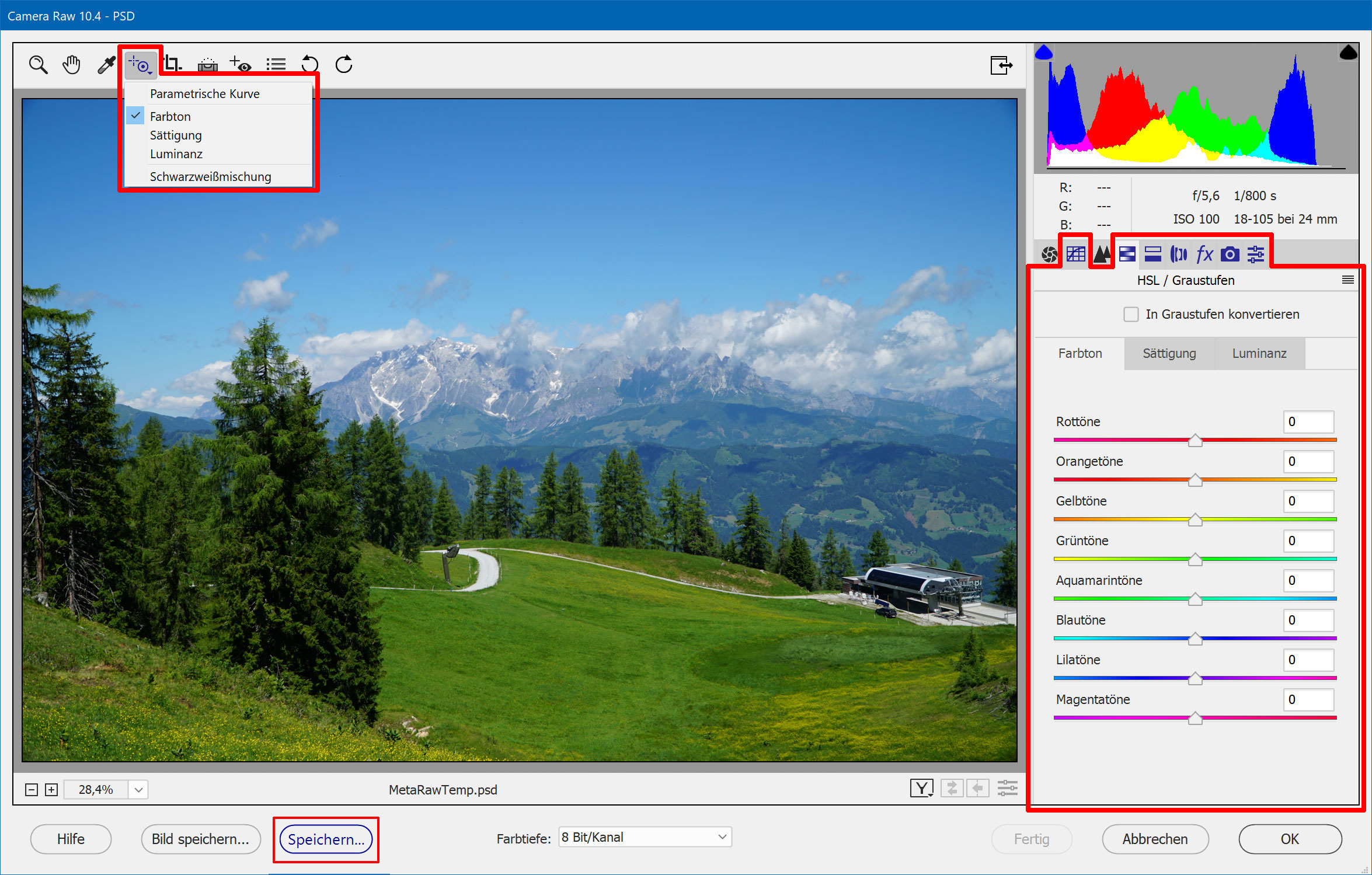
In Adobe Camera Raw 12.2.1 (und niedriger) befinden sich das CameraXXL Werkzeug Icon oben links und die anderen Icons sind als Registerkarte auf der rechten Seite zu sehen.
Einige andere Steuerelemente des Camera Raw Dialogs interagieren ebenfalls mit
CameraXXL. Die Zurücksetzen-Schaltfläche (Halten Sie die Alt-Taste
gedrückt, um die Abbrechen-Schaltfläche in diese zu verwandeln!) setzt
auch die CameraXXL-Einstellungen zurück. Wenn Sie auf die Hilfe-Schaltfläche
klicken, werden Sie gefragt, ob Sie die CameraXXL-Bedienungsanleitung oder die
Camera Raw-Hilfeseiten anzeigen möchten. Darüber hinaus lösen
die Menüpunkte des Menüs, das beim Anklicken des Menüsymbols
rechts neben den Registerkarten erscheint, auch die gleiche Funktionalität
für CameraXXL aus. Das neue Werkzeug, das ebenfalls von CameraXXL hinzugefügt
wird, wird später auf der Seite Selektive-Anpassung-Werkzeug
erläutert.
Gradationskurven ist der Name der zweiten Registerkarte bzw. des zweiten Icons.
Es sind unter "Gradationskurven"
zwei Unterregisterkarten verfügbar. Die erste heißt "Parametrisch"
und ermöglicht das Anpassen einer Gradationskurve mit Hilfe von vier Reglern.
Es ist mehr oder weniger eine Änfängerversion oder Schnellbearbeitungsvariante
des Kurvenwerkzeugs, das aus Photoshop oder ElementsXXL bekannt ist. Die
Punkt-Registerkarte
bietet eine vollfunktionsfähige Version des Kurvendiagramms.
Parametrisch
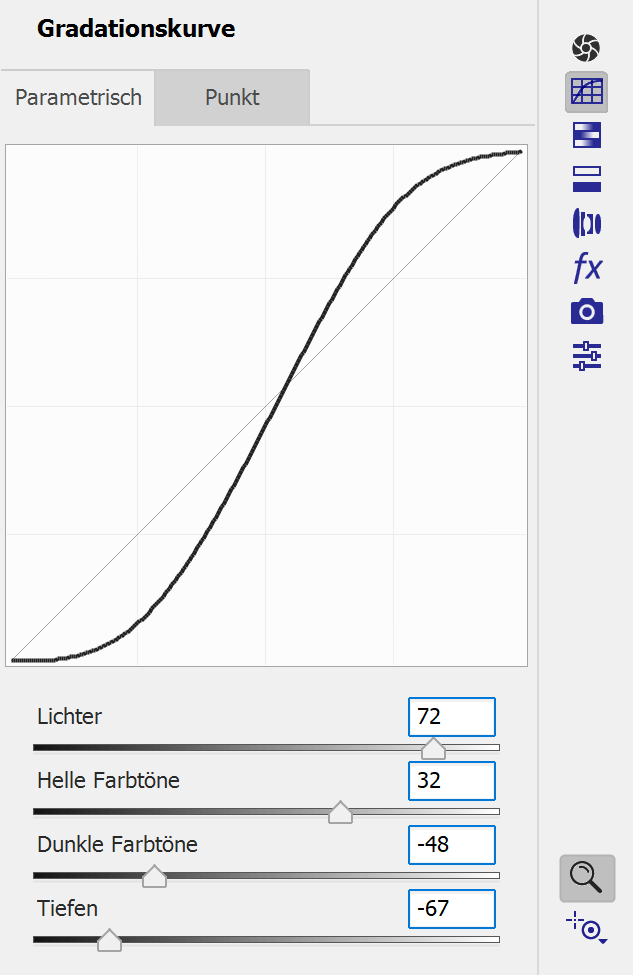
Die vier Regler unten steuern die Intensität der Helligkeits- bzw. Kontrastanpassung. Zusätzlich zu den Tiefen- und Lichterreglern können Sie auch sogenannte dunkle und helle "Farbtöne" verändern, die einen größeren Tonwertbereich umfassen und sich in den Mitteltönen überlappen. Somit passen beide Regler auch die Mitteltöne an. Die positive Bandbreite des Lichter-Reglers und die negative Bandbreite des Tiefen-Reglers ergeben einen ähnlichen Effekt wie der mittlere Reglerknopf im Tonwert-Filter von Photoshop Elements.
Punkt
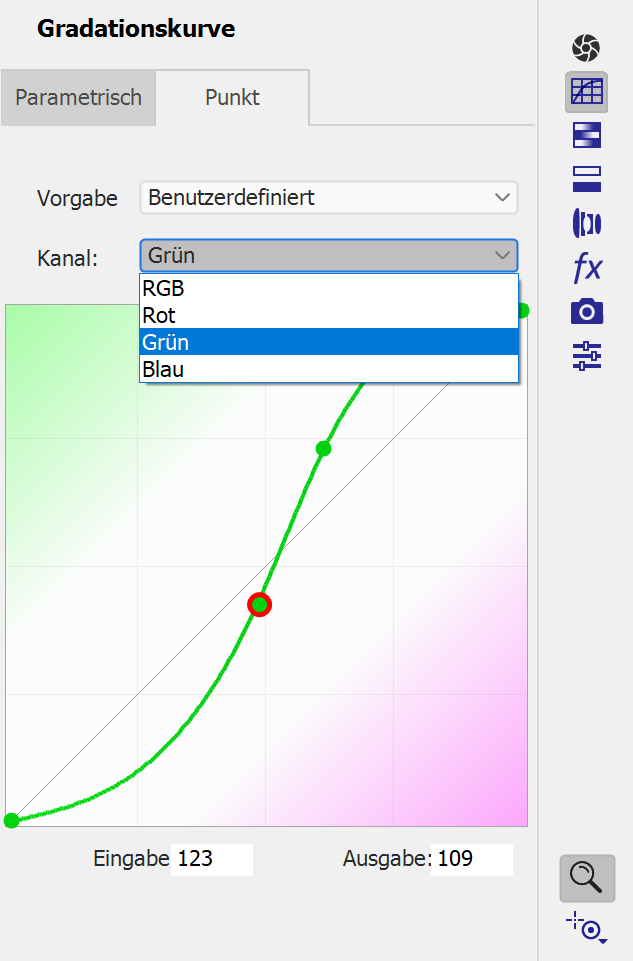
Die Punkt-Registerkarte bietet ein vollfunktionsfähiges Kurvendiagramm zum Erstellen eigener Kurven für die RGB-, die Rot-, Grün- und Blau-Kanäle des Bildes. Sie können bis zu vier Kurven gestalten, eine für jeden der Kanäle. Der RGB-Kanal ändert die Helligkeit des Bildes, wohingegen die anderen Kanalkurven die Farbe ändern. Das Kanal-Kombinationsfeld ermöglicht Ihnen, zwischen diesen vier Kanälen hin- und herzuwechseln.
Das Kurve-Kombinationsfeld bietet viele kreative Vorgaben sowie eine Linear-Option zum Wiederherstellen des Ausgangszustandes und eine Option "Benutzerdefiniert", um Ihre selbst festgelegte Kurve wiederherzustellen.
Anfangs sehen Sie eine diagonale Linie, was bedeutet, dass kein Effekt angewendet wird. Sie können einen neuen Kurvenpunkt hinzufügen, indem Sie die existierende Kurve anklicken und ziehen. Um einen Kurvenpunkt zu löschen, drücken Sie die Entf-Taste oder ziehen Sie ihn aus der Diagrammbox heraus. Eine Kurve kann aus 16 Punkten bestehen, somit können Sie, Start- und Endpunkt nicht mitgezählt, bis zu 14 Punkte hinzufügen. Jeder Kurvenpunkt unterhalb der diagonalen Basislinie verringert die Helligkeit und Kurvenpunkte darüber erhöhen sie. Um den Kontrast zu erhöhen, müssen Sie eine S-förmige Kurve mit mindestens zwei neuen Kurvenpunkten erstellen.
Geht man von links nach rechts könnten die ersten zwei Quadranten Schatten genannt werden, die letzten zwei Quadranten sind die Lichter und die mittleren beiden Quadranten beeinflussen die Mitteltöne. Um somit lediglich auf die Schatten Einfluss zu nehmen, müssen Sie einen Kurvenpunkt in den beiden Quadranten ganz links erstellen und sichergehen, dass die Kurve der diagonale Basislinie in den Quadranten ganz rechts folgt, indem Sie einen weiteren Kurvenpunkt in der Mitte des Diagramms setzen. Das selbe gilt für die Lichter, aber andersherum. Für Mitteltonanpassungen, müssen Sie dafür sorgen, dass die Kurve im ersten und letzten Quadrant der Basislinie folgt und dass lediglich in den mittleren Quadranten Punkte gesetzt werden.
Mit den Textkästchen "Eingabe" und "Ausgabe" können Sie die Koordinaten des aktuell ausgewählten Kurvenpunkts manuell ändern. Werte zwischen 0 und 255 sind erlaubt. Dies ist für gewöhnlich nur für präzise Kurvenpunktplatzierungen notwendig.