ElementsXXL fügt dem Bildmenü von Photoshop Elements fünf Menüpunkte und ein Untermenü hinzu.
Erforderlich: Mindestens zwei Ebenen müssen im Ebenenbedienfeld ausgewählt sein.
Die Ebenen-automatisch-ausrichten-Funktion ermöglicht das Ausrichten von zwei oder mehreren, sehr ähnlichen Fotos, um sie zu einem Bild zu kombinieren. Dies ist sehr nützlich, wenn Sie verschiedene Aufnahmen der gleichen Szene kombinieren wollen, beispielsweise eine Gruppe von Leuten oder Fotos mit unterschiedlicher Belichtung oder Schärfentiefe.
Zuerst müssen Sie jedes Foto auf einer eigenen Ebene platzieren. Dann wählen Sie alle Ebenen im Ebenenbedienfeld aus und betätigen den Ebenen-automatisch-ausrichten-Menüpunkt. Nach der Ausrichtung der Ebenen können Sie Ebenenmasken verwenden, um nur die besten Teile einer jeden Ebene sichtbar zu machen.
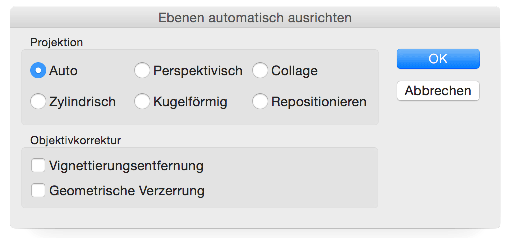
Im Dialog "Ebenen automatisch ausrichten" können Sie zwischen verschiedenen Optionen wählen, um die Bilder auszurichten und automatische Objektivkorrekturen durchzuführen.
Die Auto-Option wählt die beste Methode(n) für die Ausrichtung aus. Wenn Sie sich für eine der anderen Wahlmöglichkeiten entscheiden, wird das Bild nur auf eine Weise ausgerichtet. Ein aktiviertes Vignierungsentfernung-Kästchen ebenso wie Geometrische Verzerrung führt die entsprechenden Korrekturen aus.
Erforderlich: Mindestens zwei Ebenen müssen im Ebenenbedienfeld ausgewählt sein.
Diese Funktion ermöglicht Ihnen, aus verschiedenen Bildern entweder eine Panoramaszenerie mit nahtlosen Übergängen zu erstellen oder die Schärfentiefe von Makrofotos zu verstärken.

Der Dialog bietet nur zwei Überblendmethoden zur Auswahl. Ein aktivertes Kästchen gewährleistet nahtlose Töne und Farben.
Erforderlich: Das Bild muss einen farbigen Rahmen oder eine Ebene mit transparenten Pixeln enthalten.
Der Zuschneiden-Menüpunkt erlaubt Ihnen, farbige oder transparente Bereiche an den Rändern eines Bildes wegzuschneiden. Dies ist nützlich, wenn Sie ein Foto gescannt haben und überflüssige Bereiche entfernen möchten.
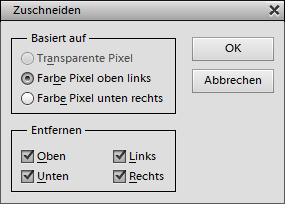
Der Zuschneiden-Dialog lässt Sie unter drei Möglichkeiten wählen: Sie können entweder transparente Pixel einer Ebene oder Pixel einer bestimmten Farbe wegschneiden. Die Farbe kann von ganz links oben oder aus der unteren rechten Ecke gewählt werden. Die vier Kästchen legen fest, welche Seiten zugeschnitten werden sollen.
Erforderlich: Ein Bild mit 8-bit pro Kanal
Normalerweise unterstützt Photoshop Elements nur die Konvertierung von Bildern mit 16-bit/Kanal zu 8-bit/Kanal. ElementsXXL erlaubt zusätzlich, von 8-bit auf 16-bit Farbtiefe zu konvertieren. Bitte beachten Sie, dass Photoshop Elements keine Ebenen für 16-bit-Bilder unterstützt, also werden alle Ebenen auf den Hintergrund reduziert. Eine bestehende Auswahl bleibt erhalten.
Erforderlich: Das Bild muss im RGB-Modus sein
Jedes RGB-Bild besteht aus drei Farbkanälen: Rot, Grün and Blau. Das Kanäle-Untermenü erlaubt es, die verschiedenen Farbkanäle nach Herzenslust zu betrachten und zu editieren. Alle Werkzeuge und Filter können auf einzelene Kanäle angewandt werden.
RGB
Der RGB-Menüpunkt, der die Ausgangseinstellung darstellt, wählt alle drei Farbkanäle aus und zeigt diese an.
Rot, Grün, Blau,
Rot + Grün, Rot + Blau, Grün + Blau
Mit diesen Menüpunkten können Sie verschiedene Farbkanäle sowie Kanalkombinationen ansehen und auswählen. Wenn sie alle drei Kanäle zusammen bearbeiten möchten, wählen Sie bitte den Punkt RGB.
Alle einblenden
Dieser Menüpunkt zeigt alle Farbkanäle an, obwohl nur einer oder zwei davon vorher ausgewählt wurden und bearbeitet werden können. Wenn Sie alle drei Kanäle bearbeiten möchten, wählen Sie bitte den Punkt RGB.
Erforderlich: Ein Bild muss geöffnet sein.
Bildberechnungen ermöglicht, es zwei Ebenen oder Bilder übereinander zu blenden. Dies erlaubt dem Nutzer auf einfache Weise Kollagen- und Ebeneneffekte zu erzeugen. Dieser Menübefehl projeziert die Kanäle und Auswahlbereiche einer Quellenebene (oder der kombinierten Kopie aller Ebenen) mit Hilfe bestimmter Füll- und Maskierungseinstellungen auf eine Zielebene. Die Zielebene ist die Ebene, die gerade im Ebenenbedienfeld ausgewählt ist.
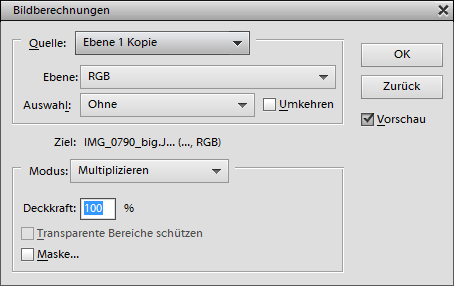
Um die Bildberechnung durchzuführen, wählen Sie eine Quellenebene aus dem Quelle-Kombinationsfeld, einen Kanal aus der Ebene-Option und eine Auswahl, die zuvor mit dem "Auswahl > Auswahl speichern" gespeichert wurde. Ein aktiviertes Umkehren-Kästchen kehrt die Auswahl um.
Sie können dann den Modus, die Deckkraft und die Maske definieren, die beim Berechnen des Zielbildes verwendet werden. Wenn das Maske--Kästchen aktiviert ist, stehen weitere Optionen zur Auswahl einer bestimmten Ebene, eines Kanals oder einer gespeicherten Auswahl zur Verfügung, welche dann als Maske verwendet werden. Zudem lässt das Kästchen Transparente Bereiche schützen die Transparenz der Zielebene unberührt.
Am besten experimentieren Sie mit diesen Einstellungen ein bischen, um ein Gefühl für ihre Wirkungsweise zu bekommen.