ElementsXXL fügt dem Dateimenü von Photoshop Elements zwei neue Menüpunkte und zwei Untermenüs hinzu.
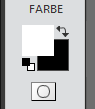
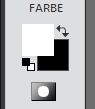
Unten in der Werkzeugleiste unterhalb der zwei Farbkästchen wird ein Maskierungsmodus-Symbol angefügt. Sie können darauf klicken, um den Maskierungsmodus zu starten und erneut darauf klicken, um ihn zu beenden. Wenn Sie das Symbol doppelt klicken, wird der Maskierungsmodus aktiviert und gleichzeitig der Maskierungsoptionen-Dialog angezeigt.
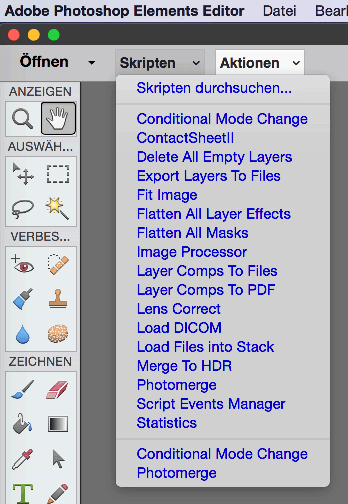 |
Der Steuerleiste werden zwei Schaltflächen, Skripten und Aktionen genannt, auf der linken Seite hinzugefügt, welche ein Menü anzeigen.
Diese Schaltflächen zeigen das Skripten- und Aktionen-Untermenü des Dateimenüs an. So kommen Sie deutlich schneller an Skripten und Aktionen heran und ebenso können Sie diese deutlich schneller starten. Für weitere Informationen über diese Punkte lesen Sie bitte im Skripten- und Aktionen-Untermenü des Datei-Menüs nach.
Abhängig von der Version von Photoshop Elements werden oben oder unten im Ebenenbedienfeld zwei oder drei Symbole hinzugefügt. Zudem löst das Anklicken verschiedener Bereiche eines Ebeneneintrags bestimmte Funktionen aus.
Dieser Screenshot verdeutlicht welche Funktionen Elements XXL dem Ebenenbedienfeld hinzufügt und welche Bereiche angeklickt werden können:
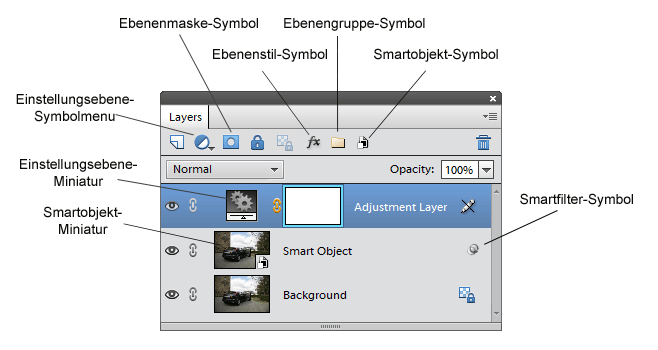
Ebenenmaske-Symbol
Wenn Sie die Bfhl-Taste bei vorhandener Auswahlmarkierung gedrückt halten während Sie auf das Ebenenmaskensymbol klicken, wird eine Vektormaske anstatt einer Ebenenmaske erstellt. Wenn Sie zusätzlich die Wahltaste gedrückt halten, wird eine umgekehrte Auswahl als Vektormaske hinzugefügt.
Schauen Sie sich die Ebenenmaske- und Vektormaske-Untermenüs der Ebenen-Menü-Seite für weitere Informationen an.
Ebenenstil-Symbol
Klicken Sie auf das "fx"-Symbol um die Stileinstellungen zum Hinzufügen oder Bearbeiten von Ebeneneffekten anzuzeigen. Wenn die Hintergrundeben ausgewählt ist, werden Sie gebeten, ihn in eine Ebene zu konvertieren.
Ebenengruppe-Symbol
Das Anklicken dieses Symbol bettet alle ausgewählten Ebenen in eine Ebenengruppe ein. Wenn bereits eine Ebenengruppe ausgewählt ist, wird die Ebenengruppe aufgelöst und eingebetteten Ebenen werden wieder sichtbar. Sie müssen die Gruppierung aufheben, um die Ebenen einer Ebenengruppe zu bearbeiten. Dann können Sie die Ebenengruppe erneut erstellen. Siehe Ebenen gruppieren / Ebenengruppierung aufheben im Ebenen-Menü.
Smartobjekt-Symbol
Sie können das Smartobjektsymbol anklicken, um die ausgewählten Ebene in einem Smartobjekt zu verwandeln. Wenn ein oder mehrere Smartfilter auf das Smartobjekt angewendet wurden und Sie dieses Symbol anklicken, dann erscheint der Smartfilter bearbeiten-Dialog.
Smartfilter-Symbol
Wenn ein Smartobjekt mindestens einen angewendeten Smartfilter besitzt, können Sie ein Filtersymbol rechts im Ebeneneintrag im Ebenenbedienfeld sehen. Klicken Sie drauf, damit der Smartiflter bearbeiten-Dialog von ElementsXXL erscheint. Dort können Sie die Smartfilter bearbeiten.
Einstellungsebene-Symbolmenü
Die neuen Einstellungsebenen, die ElementsXXL dem Untermenü Ebene > Neue Einstellungsebene hinzugefügt, werden ebenfalls dem Menü des Einstellungsebenensymbols beigefügt. Hier können Sie Einstellungsebenen schneller erstellen.
Miniaturen
ElementsXXL unterstützt das Doppelklicken auf Miniaturen zweier Arten von Ebenen im Ebenenbedienfeld: Einstellungsebenen, die von ElementsXXL hinzugefügt wurden und Smartobjekte, die einen oder mehrere darauf angewendete Filter haben.
Beim Doppelklick auf die Minatur einer Einstellungsebene, die von ElementsXXL hinzugefügt wurde, erscheint ein Dialog mit den Filtereinstellungen (genau wie dies bei bereits eingebauten Einstellungsebenen der Fall ist, die von Photoshop Elements selbst bereit gestellt werden). In diesem Dialog können Sie die Parameter einer Einstellungsebene ändern, wie auf der Ebene-Menü-Seite beschrieben. Dies ist der einzige Weg, ElementsXXL-Einstellungsebenen zu bearbeiten, da der "Anpassung bearbeiten" -Menüpunkt des Kontextmenüs in diesem Fall nicht funktioniert.
Wenn Sie auf die Minatur eines Smartobjektes doppelklicken, können Sie den Inhalt eines Smartobjektes bearbeiten. Wenn das Smartobjekt eine eingebettete Rohdatei enthält, wird der Adobe Camera Raw-Dialog angezeigt und Sie können dessen Werte neu anpassen. Wenn das Smartobjekt eine normale Bilddatei enthält, werden die Inhalte des Smartobjekts als neues Dokument geöffnet. Nach dem Bearbeiten wählen Sie Datei > Speichern aus dem Menü, um die Änderungen in das Smartobjekt zu übernehmen und dann schließen Sie das Dokument. Lesen Sie den Inhalt bearbeiten-Menüpunkt für weitere Informationen.