


Unterstützt von
Photoshop CS2/CC und höher, Photoshop Elements 11 und höher
Erforderlich: Ein RGB Bild muss geöffnet sein
Die Auto-Sättigung erhöht die Sättigung für blasse Fotos und verringert sie für Fotos mit zu lebendigen Farben. Dies geschieht automatisch mit Hilfe des Sättigungshistogramms und einiger interner Logik.
In Photoshop Elements ist dieser Menüpunkt im Überarbeiten-Menü zu finden.
Unterstützt von
Photoshop
CS2/CC und höher, Photoshop Elements 11 und höher
Erforderlich: Ein RGB-Bild muss geöffnet sein.
Das Untermenü Ebene teilen bietet Menüpunkte, um die aktuelle Ebene in verschiedene "Kanäle" zu teilen. Diese "Kanäle" werden als neue Ebenen über der aktuellen Ebene eingefügt und mit dieser mittels Schnittmaske verbunden. Dadurch wirken die neuen Ebenen nur auf die Originalebene. Mit ihrer Hilfe können Sie das Aussehen der Originalebene verändern. Zuerst wählen Sie eine der Ebenen aus, dann wenden Sie einen Filter oder ein Werkzeug darauf an.
Sie können eine Ebene in RGB-, CMY-, CMYK-, Lab-, HSL-, YCbCr-, Luminanz & Farbe sowie zwei Arten von Frequenztrennungsebenen aufsplitten. Die Optionen RGB, CMY und CMYK sind nützlich für Farbeffekte. Die Lab Option ist für Schärfen und Rauschunterdrückung vorgesehen. Die HSL-Ebenen erlauben das selektive Anpassen des Farbtons, der Sättigung und Helligkeit. Zu guter Letzt, die Frequenztrennungsebenen sind gut für die Portraitretusche geeignet.
Wenn Sie fertig sind, können Sie die geteilten Ebenen wieder einstampfen, indem Sie diese zusammen mit der Originalebene auswählen und "Ebene > Mit darunterliegender auf eine Ebene reduzieren" aus dem Menü aufrufen.
Unterstützt von
Photoshop CS2/CC und höher, Photoshop Elements 11 und höher
Erforderlich: Ein RGB-Bild
muss geöffnet sein
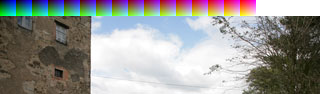
Dieser Menüpunkt expandiert die Arbeitsfläche des Bildes und fügt ein Lookup Muster in die linke obere Ecke ein. Keine Bildpixel werden dadurch überschrieben. Dieses Lookup Muster ist nur nötig, wenn Sie ein 16-bit Bild verwenden möchten (z.B. für präzisere Farbwerte) oder den Effekt eines Filters einfangen möchten. Das Muster wird nicht benötigt, wenn Sie ein 8-bit Bild nutzen und einen Effekt nur mit Einstellungsebenen erzeugen.

Sie müssen ein Rasterpunkte-Wert und eine Lookup-Format mit den entsprechenden Steuerelementen auswählen. Je höher der Rasterpunkte-Wert, desto mehr Farbwerte werden aufgezeichnet, was in besserer Qualität resultiert, aber eine größere Lookup Datei erzeugt. Wir empfehlen Werte zwischen 16 (4096 Farben, 50-100K Dateigröße) und 32 (32768 Farben, 400-800K Dateigröße). Das 3DL Format ergibt eine nur halb so große Datei wie CUBE oder CSP.
Nachdem Sie das Lookup Muster mittels Klick auf die OK-Schaltfläche eingefügt haben, können Sie Filter auf das Bild anwenden bis der erwünschte Farbeffekt entstanden ist. Dieser Effekt kann dann als Lookup Datei mit Hilfe des Befehls Datei > Speichern > Color Lookup Tabelle gespeichert werden und auf andere Bilder mittels Color Lookup Filter oder Einstellungsebene angewendet werden.
Bitte beachten Sie: Der Rasterpunkte-Wert und das Format müssen auf dem Color-Lookup-Muster-hinzufügen-Dialog und dem Color-Lookup-Tabelle-Dialog identisch sein, ansonsten enthält die erzeugte Lookup Datei unsinnige Farbwerte, die den gewünschten Effekt nicht reproduzieren.
Unterstützt von
Photoshop CS2/CC und höher, Photoshop Elements 11 und höher
Erforderlich: Ein Bild
muss geöffnet sein
Der Dialog "Hintergrund ersetzen" bietet Anweisungen und Werkzeuge, die zum Ausschneiden eines Objekts (beispielsweise einer Person) aus einem Foto und zum Hinzufügen eines neuen Hintergrunds (aus einem anderen Foto) nötig sind. Er erledigt auch viele Dinge automatisch im Hintergrund während Sie von einem Schritt zum nächsten gehen. Dies erspart Ihnen viel Zeit und Handarbeit. Für ein Schritt für Schritt Anleitung um feine Haare zu Maskieren sehen Sie hier.
Der Dialog bietet bis zu 8 Schritte, die durch Anklicken einer oder mehrerer Schaltflächen unterhalb jeden Schrittes in dieser Reihenfolge ausgeführt werden sollten. Dennoch sollte es keine Probleme bereiten, zu einem vorherigen Schritt zurück zu gehen oder weiter zu einem der nächsten Schritte zu springen. Wenn Sie ein Objekt mit einer klar definierten Form ausschneiden möchten, sollten Sie die Registerkarte "Harte Kanten" aktivieren. Möchten Sie eine Person mit vorstehendem, feinem Haar ausschneiden, sollten Sie zur Registerkarte "Feines Haar" wechseln. Abhängig von Ihrer Wahl, sind manche Schritte oder Werkzeuge nicht verfügbar. Sie können aber jederzeit zwischen beiden Registerkarten wechseln.
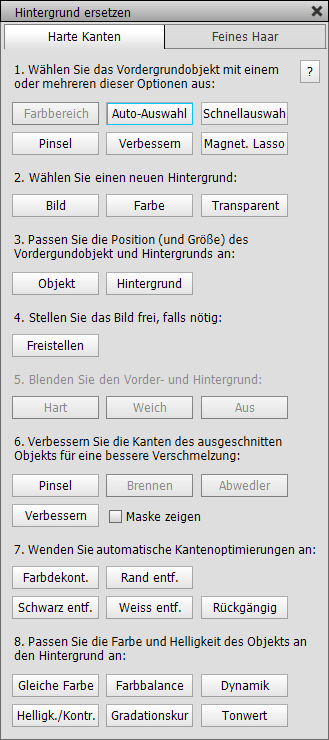
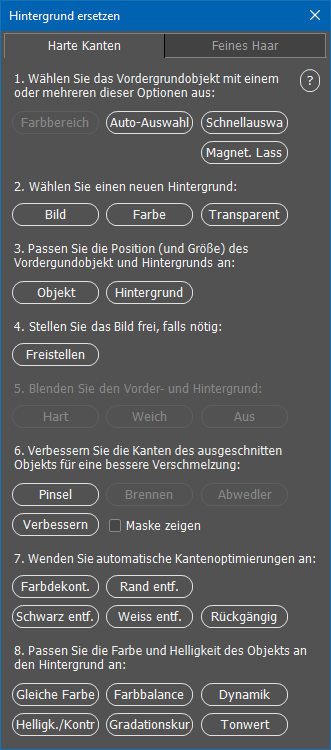
Schritt 1 bietet Werkzeuge zum Ausschneiden des Objekts. Für feines Haar können Sie nur den Dialog "Farbbereich" verwenden, wohingegen Sie für harte Kanten zwischen drei bzw. fünf Werkzeugen wählen können. Das Ergebnis sollte in einer präzisen Auswahl um das Objekt herum bestehen.
Unter Schritt 2 können Sie ein Bild aus einem Dateidialog oder eine Farbe wählen, was den alten Hintergrund außerhalb der Auswahl ersetzt. Wenn Sie sich für die Option "Transparent" entscheiden, sehen Sie ein Schachbrettmuster, das einen transparenten Hintergrund anzeigt. Dieser Schritt verwandelt automatisch die Auswahl von Schritt 1 in eine Ebenenmaske.
Step 3 ermöglicht Ihnen, auf die Schaltfläche "Objekt" oder "Hintergrund" zu klicken, um eine dieser zwei Ebenen auszuwählen. Zudem wird das Verschieben-Werkzeug automatisch aktiviert, welches zum Ändern der Position und zum Ändern der Ebenengrösse verwendet werden kann.
Schritt 4 bietet die Option, das Freistellen-Werkzeug zu aktivieren und unnötige oder leere Bereiche wegzuschneiden, die beim Umpositionieren oder Skalieren eventuell entstanden sind.
Für feines Haar können Sie Schritt 5 verwenden, um das feine Haar optisch mit dem Hintergrund zu verschmelzen. Dieser Schritt platziert die Hintergrundebene über die Objektebene und verschiebt die Ebenenmaske zur Hintergrundebene.
Für harte Kanten können Sie das Pinselwerkzeug verwenden, um die Kantenmaskierung in Schritt 6 zu verbessern. Bei feinem Haar sollten Sie ausschließlich die Werkzeuge "Brennen" und "Abwedler" nutzen, die eine Bandbreitenoption zum Festlegen der Schatten oder Lichter haben. Dies stellt sicher, dass die feine Haarstruktur beibehalten wird, während Sie deren Ränder verbessern. Der Dialog "Verbessern" bietet einige weitere Funktionen zum Feintunen der Ränder, sofern nötig.
Schritt 7 wartet mit einer automatischen Kantenverbesserungsoptionen auf, für den Fall, dass Sie mit dem Ergebnis des vorhergehenden Schrittes nicht ganz zufrieden sind. All diese Schritte entfernen oder verschmelzen Randsäume mit der Größe von 1-2 Pixeln um das Objekt herum. Falls Sie das Ergebnis nicht mögen, können Sie auf die Schaltfläche "Rückgängig" klicken. Bitte beachten Sie auch, dass diese Schritte die Ebenenmaske entfernen (die nach Schritt 2 erstellt wurde) und die Objektebene transparent machen. Sofern Sie eine Ebenenmaske beibehalten wollen, sollten Sie diesen Schritt übergehen.
In Schritt 8 können Sie letztendlich die Farbe, Helligkeit und den Kontrast des Hintergrundobjekts anpassen. Mit dem Dialog Gleiche Farbe können Sie das halbautomatisch tun, wohingegen die anderen Optionen ein großes Spektrum an manuellen Möglichkeiten bieten.
Nachdem Sie diese Schritte vollzogen haben, können Sie den Dialog schließen und weitere manuelle Anpassungen vornehmen, sofern Sie dies möchten. Für jede neue Hintergrundkomposition öffnen Sie bitte den Dialog "Hintergrund ersetzen" erneut, um sicherzugehen, dass er sich auf das neues Bild einstellt.